如何将图片转换成文档?将图片转换成文档的方法

在日常办公或学习过程中,我们经常需要将图片中的文字内容转换为可编辑的文档格式,无论是扫描的文件、拍摄的屏幕截图,还是手写笔记的照片,转换成文本后都能大大提高工作效率,如何准确、高效地完成这一转换呢?本文将介绍几种实用方法,帮助您轻松应对不同场景的需求。
最基础的方式是手动输入,如果图片内容较短,直接打字录入虽然耗时,但准确率高,尤其适用于内容敏感或格式复杂的文件,对于大段文字或批量处理,这种方式显然不够高效。
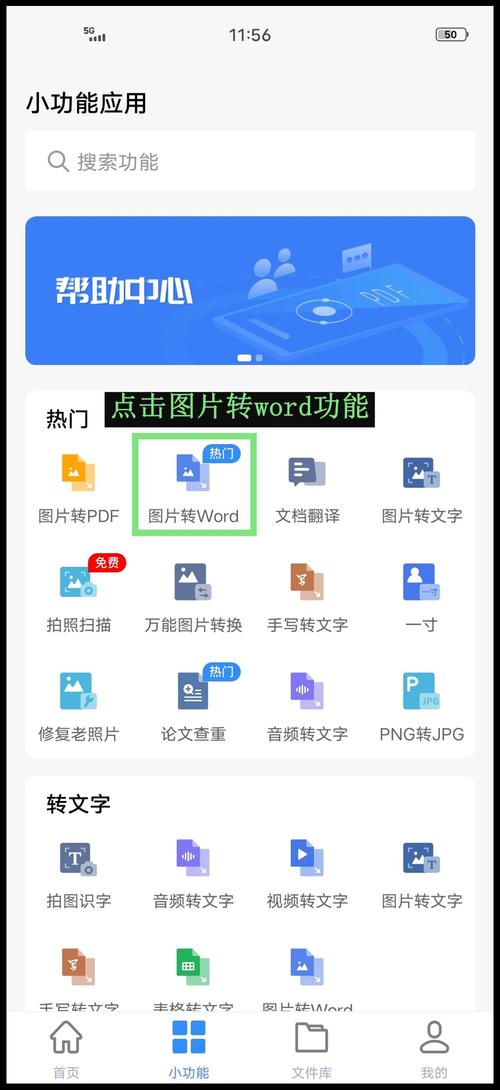
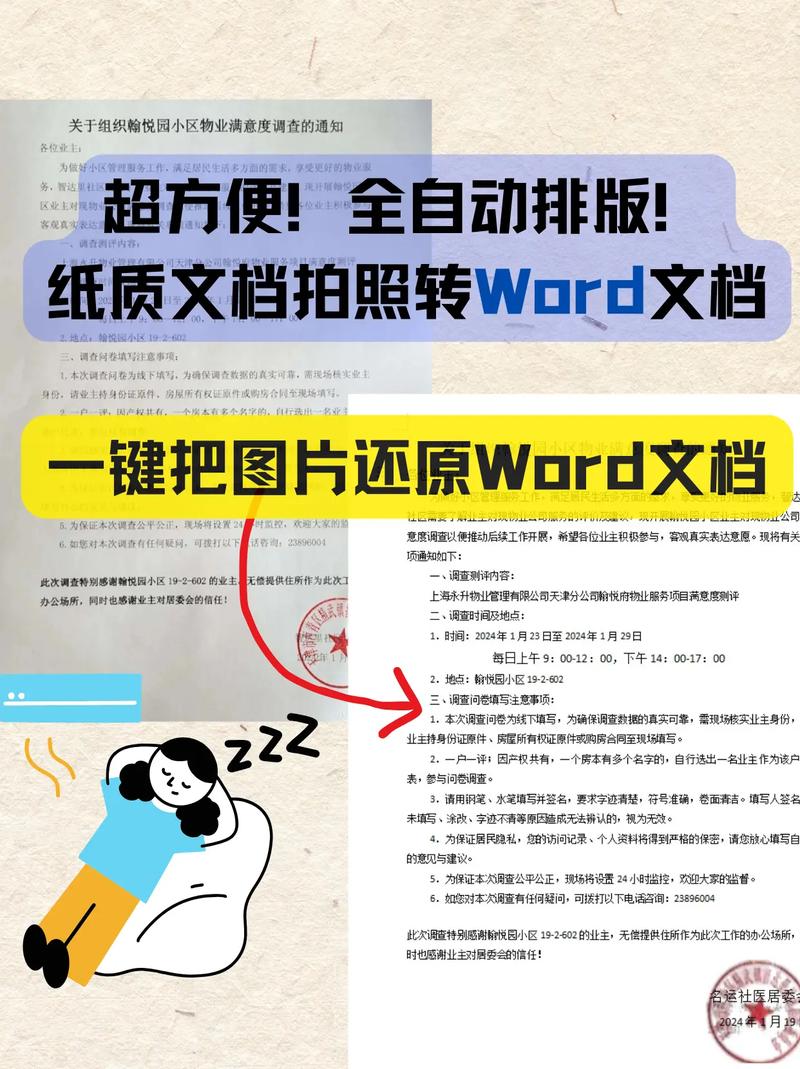
另一种常见方法是借助光学字符识别(OCR)技术,OCR能够自动识别图片中的文字并转换为可编辑文本,极大节省人力,目前市面上有许多支持OCR功能的工具,包括在线平台、电脑软件和手机应用。
在线OCR工具通常免费且方便快捷,百度、腾讯等大型科技公司都提供了在线图片转文字服务,用户只需上传图片,系统会自动识别并生成文本,支持输出为Word、TXT等格式,这类工具的优点是无需安装软件,适合临时或轻度使用,但需要注意,上传敏感文件时需谨慎选择平台,确保数据安全。
如果您经常需要处理图片转文档的任务,推荐使用专业OCR软件,Adobe Acrobat、ABBYY FineReader等工具识别精度高,尤其对复杂排版、表格或多语言文本支持良好,这类软件通常具备批量处理功能,适合企业或高频用户,虽然部分软件需要付费,但长期来看能显著提升效率。
移动设备用户也可以利用手机APP完成转换,许多扫描类应用,如“扫描全能王”、“微软Office Lens”,都内置了OCR功能,通过手机摄像头拍摄文档,应用会自动校正角度并识别文字,非常便于外出或即时使用,部分应用还支持导出为PDF或Word文档,方便后续编辑。
除了通用工具,一些办公软件也集成了OCR功能,Microsoft OneNote允许用户插入图片后直接提取文字;WPS Office的图片转文字功能也日渐成熟,如果您日常使用这些软件,不妨探索内置工具,避免额外安装程序。
转换过程中,提升识别准确率有几个实用技巧,尽量提供清晰、高分辨率的图片,避免模糊、倾斜或光线不足的拍摄环境,如果图片中包含表格或特殊格式,提前选择对应识别模式能优化结果,完成转换后务必校对内容,特别是数字、专业术语等关键信息。
个人观点,选择转换方法时应根据实际需求权衡,如果偶尔处理简单文本,在线工具或手机APP足够便捷;但若涉及大量文件或专业文档,投资一款专业OCR软件更能保证质量和效率,技术只是工具,真正重要的是合理运用它们解决实际问题,同时注意信息安全和隐私保护。