如何在Win10系统中打开控制面板在Win10系统中打开控制面板的方法

在Windows 10操作系统中,控制面板依然是一个非常重要的系统管理工具,尽管系统设置逐渐向“设置”应用迁移,但许多高级功能和传统选项仍需要通过控制面板进行调整,对于不熟悉电脑操作的用户来说,找到并打开控制面板可能稍显复杂,下面将介绍几种常用方法,帮助您快速访问控制面板。
一种最快捷的方式是通过搜索功能,在任务栏的搜索框中,直接键入“控制面板”或“control panel”,系统会立即显示匹配结果,点击即可进入界面,这种方法适合习惯使用搜索功能的用户,简单高效。
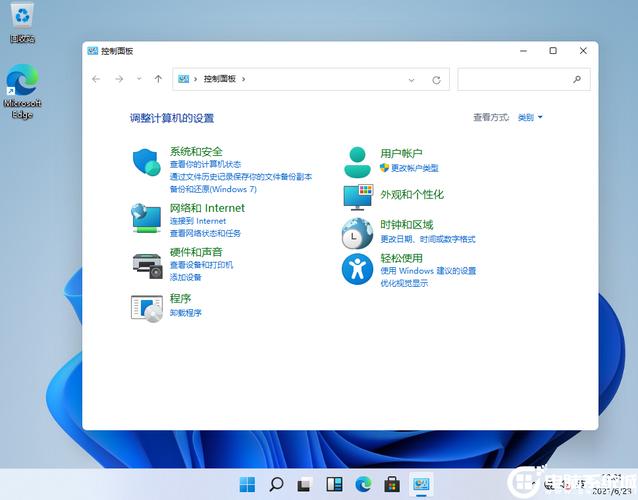
如果您更喜欢使用键盘操作,可以尝试组合键Win + R打开“运行”对话框,输入“control”后按回车键,控制面板窗口便会弹出,这是一个经典方法,尤其适合熟悉命令操作的用户。
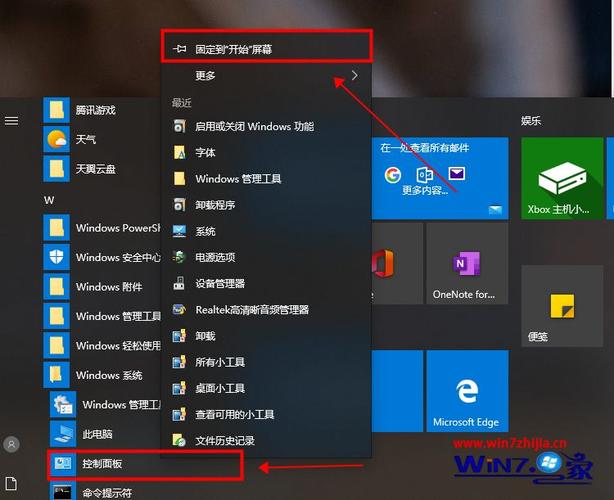
另一种常见途径是通过开始菜单,点击屏幕左下角的Windows图标,在列表中找到“Windows 系统”文件夹,展开后可以看到“控制面板”选项,点击即可启动,如果您经常使用,可以将其固定到开始菜单或任务栏,方便日后快速访问。
对于习惯使用命令提示符或PowerShell的用户,只需打开相应工具,输入“control”命令并执行,同样能够调出控制面板,这种方法虽然不太常用,但在某些特定情境下可能更为便捷。
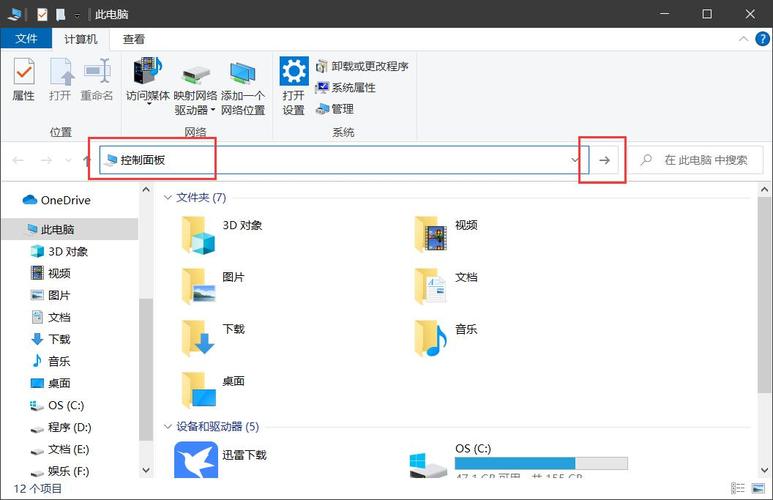
文件资源管理器也提供了访问控制面板的路径,在地址栏直接输入“控制面板”并按回车,即可进入,通过设置应用中的相关链接也能跳转至控制面板的特定部分,例如在“设置”的搜索框中输入“控制面板”会提供直达链接。
尽管微软逐渐推广新的“设置”应用,但控制面板在系统管理、硬件配置、程序卸载等方面仍具有不可替代的作用,调整电源选项、管理设备管理器、卸载程序等功能,在控制面板中操作更为直观和全面。
掌握多种打开控制面板的方法,不仅能提高操作效率,还能在遇到不同情况时灵活应对,当系统搜索功能出现问题时,使用运行命令或开始菜单访问就显得尤为实用。
随着Windows系统的更新,控制面板的部分功能可能会逐步迁移至设置应用,但目前它仍然是系统管理中不可或缺的工具,建议用户根据自身习惯选择最适合的方法,并熟悉控制面板中的各项功能,以便更好地管理计算机。
无论您是普通用户还是技术爱好者,了解如何快速打开和控制面板的使用都是非常有价值的,它不仅帮助您更高效地完成系统设置调整,还能让您对计算机的管理更加得心应手,在日常使用中多尝试几种方法,找到最适合自己的方式,会让操作变得更加轻松自如。