如何关闭电脑远程控制关闭电脑远程控制的方法

在日常使用电脑的过程中,远程控制功能可能带来便利,但也存在潜在的安全风险,不少用户出于隐私保护或安全考虑,希望关闭这一功能,本文将系统介绍关闭电脑远程控制的方法,并提供一些增强安全性的建议。
远程控制通常指通过本地设备操作另一台联网的计算机,常见的远程控制方式包括系统内置工具(如Windows远程桌面、macOS屏幕共享)以及第三方软件(如TeamViewer、AnyDesk),若不需要这些功能,建议及时关闭以减少被未授权访问的可能性。

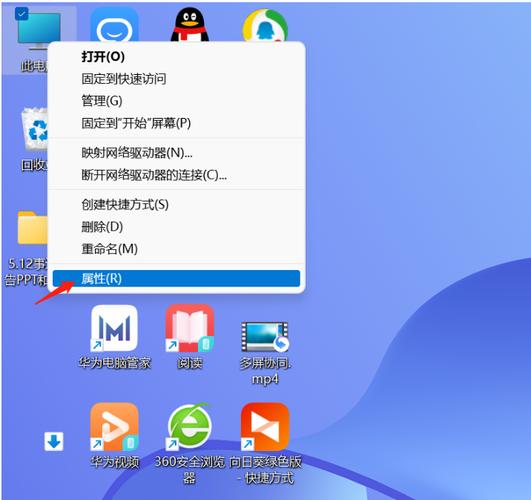
对于Windows用户,关闭远程桌面的步骤如下: 右键点击“此电脑”图标,选择“属性”,进入系统设置界面; 在左侧菜单中找到“远程设置”选项并点击; 在弹出的窗口中,找到“远程桌面”部分,选择“不允许远程连接到此计算机”; 最后点击“应用”并确认即可。
还需检查系统用户账户设置,确保未开启容易被破解的弱密码账户,并禁用不必要的管理员权限账户,建议为所有账户设置强密码,结合字母、数字和符号。
macOS用户可通过以下方式关闭屏幕共享: 打开“系统偏好设置”,进入“共享”菜单; 在左侧服务列表中取消勾选“屏幕共享”选项; 若曾启用远程管理功能,也建议一并关闭。
除了系统自带功能,第三方远程控制软件也可能在后台运行,建议定期检查程序列表和启动项,卸载或禁用不常用的远程工具,在Windows中可通过“任务管理器”的“启动”标签管理自启动程序;在macOS中则可通过“用户与群组”设置中的“登录项”进行管理。
防火墙设置是另一道重要防线,可配置防火墙规则,阻止未经授权的远程访问请求,在Windows Defender防火墙中,可自定义入站规则,禁止外部设备访问本地端口,macOS用户可通过“安全性与隐私”设置中的“防火墙”选项启用并配置过滤规则。
保持操作系统和安全软件更新至关重要,定期安装官方发布的安全补丁,能有效修复已知漏洞,降低被恶意远程控制的风险。
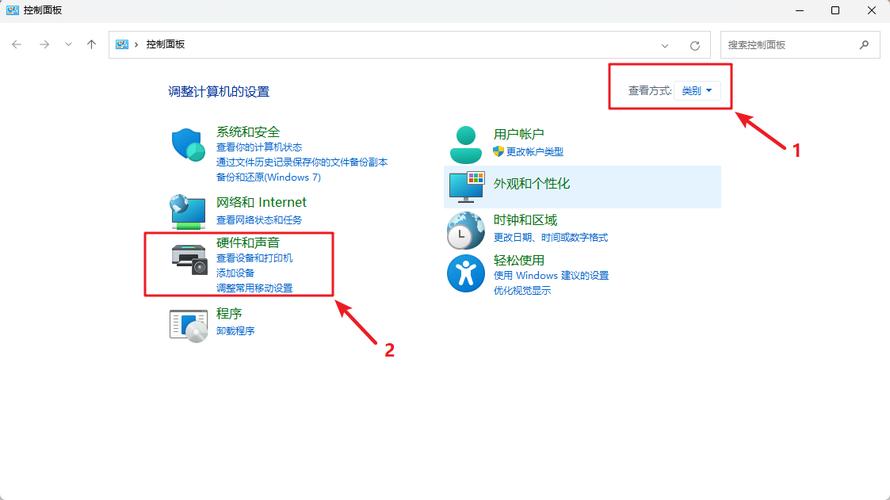
对于公共网络用户,建议使用虚拟专用网络(VPN)加密网络流量,避免数据被窃取或劫持,开启双重认证或多因素认证也能为账户安全提供额外保障。
养成良好的使用习惯同样重要,不随意点击来源不明的链接或附件,谨慎授予应用程序访问权限,定期检查系统日志和网络活动,及时发现异常连接。
电脑安全是一个持续维护的过程,关闭远程控制只是其中一环,结合多重防护措施,才能有效保障设备与数据安全,每位用户都应根据自身需求,合理配置系统设置,始终保持对潜在风险的警惕。