
苹果电脑如何更换Apple ID?苹果电脑更换Apple ID的方法

更换Apple ID是苹果电脑用户可能会遇到的操作之一,无论是因为账户安全、邮箱变更,或是希望将工作和个人账户分开,了解如何正确更换Apple ID都是很有必要的,虽然这个过程本身并不复杂,但其中涉及的数据同步、购买项目和服务连续性等细节,需要用户谨慎处理,我们将详细说明如何在苹果电脑上完成Apple ID的更换,并提供一些实用建议。
在开始操作之前,请务必明确一点:从设备上退出当前Apple ID并不会删除账户本身,也不会抹掉iCloud云端的数据,您的照片、文档、联系人等数据会安全地保留在苹果的服务器上,下次使用同一账户登录时即可恢复,本地数据与账户的关联可能会发生变化,因此提前做好数据备份是至关重要的,建议使用时间机器(Time Machine)或手动将重要文件备份到外部存储设备。

接下来是具体的步骤,打开“系统偏好设置”,您可以点击屏幕左上角的苹果菜单,然后选择“系统偏好设置”选项,找到并点击“Apple ID”图标,如果您使用的macOS版本较早,这个入口可能显示为“iCloud”,进入后,您会看到当前已登录账户的详细信息,包括姓名、联系方式以及使用的服务。
在左侧栏的底部,找到“退出登录”按钮并点击,系统这时会弹出提示窗口,询问您是否保留本地数据的副本,您可以选择在电脑上保留通讯录、日历、 Safari 浏览器中的密码和钥匙串数据等,如果您打算完全清除与当前账户相关的所有信息,可以不勾选这些选项;但如果后续还会使用同一台设备,保留部分数据可以避免重复下载。
确认选项后,点击“退出”并按照提示完成账户登出,之后,您就可以登录新的Apple ID了,回到“系统偏好设置”中的“Apple ID”界面,点击“登录”按钮,输入新的账户凭证即可,登录成功后,系统会自动开始同步新账户关联的iCloud数据,例如邮件、通讯录和备忘录等。
需要注意的是,更换Apple ID后,某些本地数据和设置可能会受到影响,通过原账户购买的应用和媒体可能无法更新,除非您再次使用原账户密码授权,iCloud Drive中的文件也会切换为新账户下的内容,因此如果您有重要文档存储于此,务必提前做好转移或备份。
服务连续性也是需要考虑的一点,iMessage信息和FaceTime通话会与新的Apple ID绑定,这意味着您可能需要通知联系人使用新账户与您联系,如果您订阅了Apple Music、iCloud+或其他服务,请确保在新账户下重新订阅,以免中断使用。
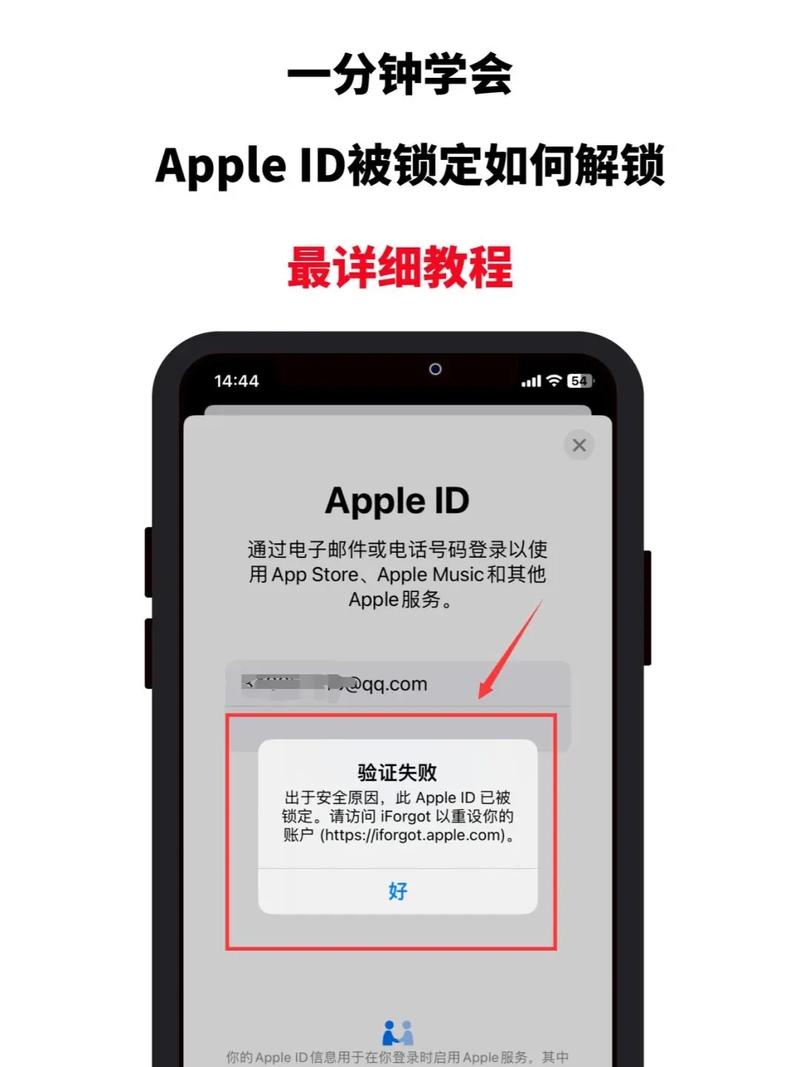
在整个过程中,账户安全应当放在首位,请确保新旧Apple ID均使用强度高且唯一的密码,并启用双重认证,这能有效防止未经授权的访问,保护您的个人数据和隐私,如果您是因为安全疑虑而更换账户,例如怀疑账户被盗,那么除了更换账户外,还应及时检查账户活动并联系苹果官方支持。
从个人经验而言,Apple ID是连接所有苹果设备与服务的核心,因此任何变更都应慎重对待,虽然苹果生态系统提供了便捷的同步和管理功能,但用户自己才是数据最终的责任人,定期审核账户设置、保持系统更新以及培养良好的数据维护习惯,都能让数字生活更加顺畅和安全。
如果您在操作中遇到问题,可以参考苹果官方支持文档或联系客服获取帮助。









