电脑如何查看隐藏文件?电脑查看隐藏文件的方法

在日常使用电脑的过程中,我们偶尔会遇到一些文件或文件夹明明存在,却在常规视图中无法找到的情况,这通常是因为这些文件被系统或用户设置为“隐藏”属性,学会查看隐藏文件,不仅能帮助我们更全面地管理自己的数据,还能在系统维护或故障排查时起到关键作用,本文将详细介绍在主流操作系统中查看隐藏文件的方法,并说明一些需要注意的事项。
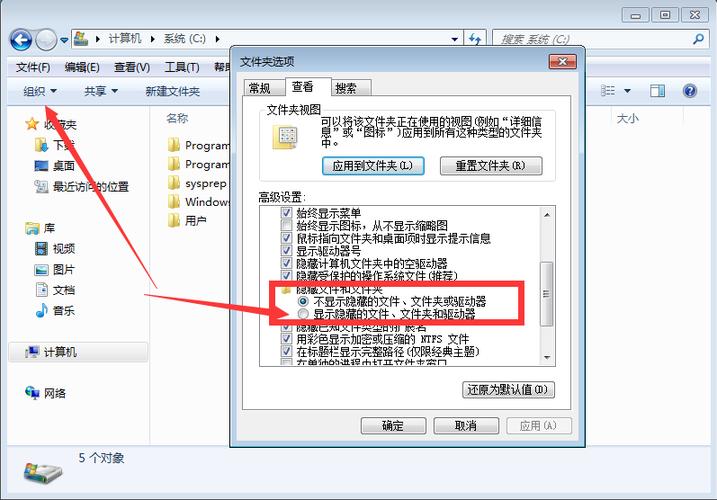
在Windows系统中,查看隐藏文件的方法较为直观,以Windows 10或Windows 11为例,首先打开“文件资源管理器”,点击顶部菜单栏中的“查看”选项,在下拉菜单中,找到并勾选“隐藏的项目”复选框,操作完成后,原本不可见的隐藏文件和文件夹便会以半透明图标的形式显示出来,如果需要进一步显示受保护的系统文件,可以进入“文件夹选项”,具体路径为:点击“查看”选项卡下的“选项”按钮,在弹出的窗口中选择“查看”标签,然后取消勾选“隐藏受保护的操作系统文件(推荐)”,并选择“显示隐藏的文件、文件夹和驱动器”,修改系统文件可能存在风险,建议普通用户尽量避免随意修改或删除这类文件。

对于macOS用户,查看隐藏文件也有多种方法,一种简单的方式是通过快捷键:在打开“访达”(Finder)后,同时按下“Command + Shift + .”键,即可立即显示所有隐藏文件和文件夹,再次按下相同组合键则可重新隐藏,如果希望永久调整显示设置,可以通过终端命令实现,打开“终端”应用程序,输入命令defaults write com.apple.finder AppleShowAllFiles TRUE
然后执行killall Finder
以重启访达使其生效,若要恢复隐藏,只需将上述命令中的“TRUE”改为“FALSE”并重新运行即可,需要注意的是,macOS中的隐藏文件多以英文句点“.”开头,修改这类文件时需格外谨慎。
Linux系统作为开源操作系统的代表,其文件隐藏机制与macOS类似,通常以“.”开头的文件或目录被视为隐藏项,在图形界面中,大多数文件管理器(如Nautilus、Dolphin等)都提供了“显示隐藏文件”的选项,一般可通过点击菜单栏中的“查看”或按下Ctrl+H快捷键实现,在命令行终端中,使用ls -a命令可以列出所有文件,包括隐藏项目,对于熟练的用户,还可以通过修改文件管理器设置或编辑配置文件来自定义显示行为。
隐藏文件的存在并非为了增加用户的操作难度,而是具有其实际意义,系统往往将关键配置文件、临时数据或用户隐私内容设置为隐藏,以避免误操作导致系统异常或数据丢失,浏览器缓存、应用程序设置日志等通常默认为隐藏状态,在查看和处理隐藏文件时,应始终保持警惕:除非明确知道文件的作用,否则不建议随意修改、移动或删除它们,不当的操作可能会影响软件正常运行,甚至导致系统崩溃。
掌握查看隐藏文件的技能,是每位电脑用户从入门走向精通的必经之路,它不仅帮助我们更高效地管理个人数据,也为深入学习系统结构奠定了基础,正如一位资深技术爱好者所说:“了解隐藏,是为了更好地看见。”在数字世界的探索中,保持好奇心与谨慎并存,方能游刃有余。