
WPS怎么复制一整页?WPS怎么复制一整页的方法

WPS如何复制一整页?高效操作指南
在日常办公中,遇到需要复制文档中完整一页内容的情况十分常见——无论是会议纪要中的关键结论、项目报告里的特定章节,还是合同里的重要条款,掌握WPS中复制整页的高效方法,能显著提升文档处理效率。
单文档内快速复制整页(最常用)
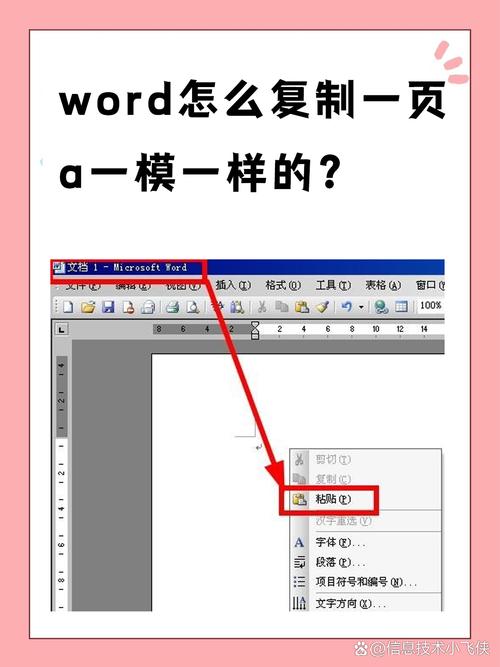
- 定位目标页: 滚动文档,确保需要复制的页面完整显示在视图中。
- 全选页面内容:
- 将鼠标指针移动到目标页面的最左上角空白处(页边距之外,文档正文开始之前),此时鼠标指针会变成空心箭头(通常是斜向右上)的形状。
- 单击鼠标左键一次,这个操作能精准选中当前页面内的所有可见内容,包括文字、表格、图片、形状等,选中区域会呈现蓝色高亮状态。
- 执行复制:
- 按下键盘快捷键
Ctrl + C。 - 或者,在选中的内容上右键单击,选择弹出菜单中的“复制”。
- 按下键盘快捷键
- 粘贴到新位置:
- 将光标定位到文档中需要插入该页内容的位置(可以是同一文档的不同位置,或新文档)。
- 按下键盘快捷键
Ctrl + V进行粘贴。 - 或者,在目标位置右键单击,选择“粘贴”,WPS通常提供几种粘贴选项,默认会保留源格式。
跨文档复制整页内容
- 在源文档中复制: 按照方法一的步骤(1-3),在源WPS文档中选中并复制目标整页内容。
- 切换到目标文档: 打开或切换到需要粘贴内容的WPS文档。
- 定位并粘贴: 在目标文档中,将光标定位到希望插入该页的位置,然后按
Ctrl + V或右键选择“粘贴”。
处理复杂页面(含分页符等)
如果目标页面内容特别复杂,或者包含手动插入的分页符,确保完整复制有时需要额外注意:
- 利用大纲视图辅助选择:
- 点击WPS顶部菜单栏的“视图”选项卡。
- 在“视图”功能组中,找到并点击“大纲”视图按钮。
- 在大纲视图中,文档结构更清晰,找到并点击目标页面内容最顶层的段落标记(通常是一个小方块或加号)。
- 选中该顶层标记后,其下所有子内容(即整页内容)会被选中,按
Ctrl + C复制。 - 切换回“页面”视图进行粘贴。
- 精确选择起点与终点:
- 将光标精确放置在目标页面内容的第一个字符之前。
- 按住
Shift键不放。 - 滚动到目标页面内容的最后一个字符之后。
- 点击鼠标左键,这会选中从起点到终点之间的所有内容(理论上就是该页内容),按
Ctrl + C复制,此方法需要手动滚动确保精确。
关键技巧:善用“选择性粘贴”
- 粘贴后,如果格式出现混乱(尤其在跨文档粘贴时),粘贴内容右下角会出现一个“粘贴选项”小图标(
(Ctrl))。 - 点击这个小图标(或右键单击粘贴的内容),会弹出粘贴选项菜单。
- 根据需求选择:
- “保留源格式”:尽量保持原页面样式。
- “合并格式”:使粘贴内容适应目标位置的格式(常用)。
- “只保留文本”:仅粘贴纯文字,去除所有格式、图片等。
- “粘贴为图片”:将整页内容作为一张图片粘贴(确保布局固定不变)。
重要注意事项
- 表格文档的特殊性: 如果整页是一个大型表格的一部分,直接按方法一左上角单击可能无法选中表格外的页眉/页脚,需要单独复制页眉页脚或考虑将表格拆分为独立文档处理。
- 分页符的影响: 如果目标页面起始处有手动插入的分页符,选中页面左上角时,分页符可能不会被自动选中(它通常位于前一页末尾),确保复制内容完整性时,需要检查是否包含必要的分页符(可打开显示编辑标记查看)。
- 页眉页脚: 标准的选择整页内容操作(方法一)不会自动复制该页的页眉和页脚,页眉页脚需要在页眉页脚编辑模式下单独复制。
- 跨文档格式差异: 粘贴到不同模板或格式设置的文档中时,即使选择“保留源格式”,部分样式(如段落间距、标题样式定义)仍可能受目标文档影响,粘贴后仔细检查并微调是必要的步骤。
在长期使用WPS处理文档的经验中,最可靠的方法依然是精准定位页面左上角进行全选复制,特别是面对包含混合元素(图文表)的常规页面,这个方法高效且不易出错。“选择性粘贴”中的“合并格式”选项,在解决跨文档粘贴时的样式冲突上尤其实用,能省去大量手动调整的时间,理解不同场景下的细微差别,比如复杂文档的处理和页眉页脚的限制,才能真正做到灵活高效地复制所需内容。
目录









