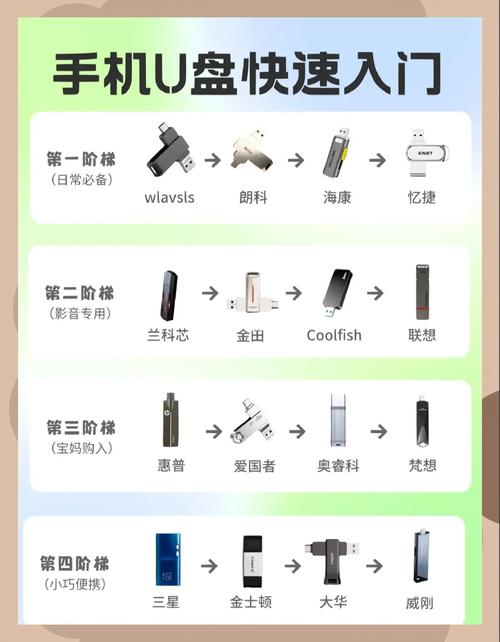
如何将手机当作U盘使用?将手机当作U盘使用的方法

手机如何当U盘用
作为一名网站站长,我经常需要快速传输文件,比如从电脑到手机或反之,传统U盘虽方便,但手机随身携带,功能更强大,能轻松充当U盘角色,这不仅节省设备成本,还提升工作效率,想象一下,在会议中直接调取文档,或旅行时分享照片——手机变身U盘让这一切变得简单,下面,我将分享实用方法、操作步骤,以及个人建议,帮助您高效利用手机资源。
为什么选择手机当U盘
手机作为U盘的核心优势在于便捷性和多功能性,现代智能手机存储空间大,动辄128GB或更高,足以存放大量文档、图片或视频,它整合了无线和有线连接方式,免去额外携带U盘的麻烦,在紧急情况下,您无需寻找物理设备,只需手机在手,手机系统如Android和iOS内置了文件管理工具,操作门槛低,对比传统U盘,手机更安全,支持密码锁或加密功能,防止数据泄露,它也有局限,比如传输速度受手机型号影响,或电池消耗较快,但整体而言,利大于弊,尤其适合日常办公或家庭使用。
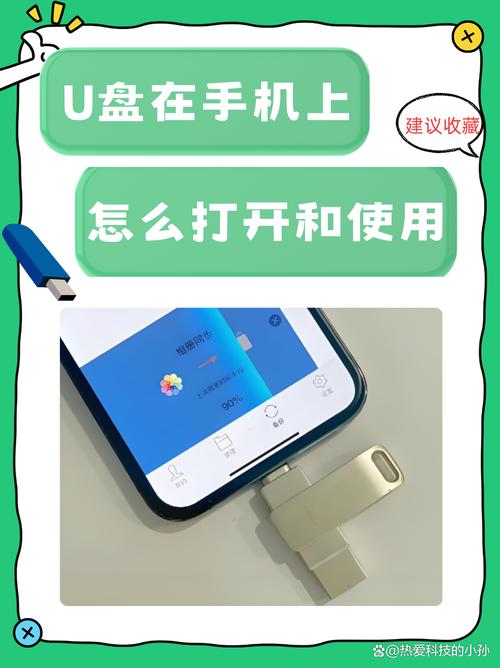
具体操作方法
要将手机变成U盘,关键在于文件传输和访问,方法多样,我按常见场景分类说明,操作前,确保手机和电脑系统兼容,例如Android手机连接Windows电脑,或iPhone搭配Mac设备,备份重要数据,避免意外丢失。
-
USB有线连接(最直接方式)
这是最可靠的方法,适合大文件传输,步骤很简单:- 第一步,准备一根USB数据线(通常为Type-C或Lightning接口)。
- 第二步,连接手机和电脑,手机解锁后,下拉通知栏,选择“文件传输”模式(Android)或信任电脑提示(iPhone)。
- 第三步,在电脑上打开“我的电脑”或“Finder”,手机图标会出现,双击进入内部存储或SD卡。
- 第四步,直接拖拽文件复制或移动,如同操作U盘。
此方法速度快,稳定性高,但需随身携带数据线,作为站长,我常用它备份网站资料,传输速度可达每秒几十MB。
-
无线传输(灵活高效)
如果不想接线,无线方式更自由,主流选择包括蓝牙和Wi-Fi。- 蓝牙传输:适合小文件,手机开启蓝牙功能,配对电脑(Windows或Mac支持蓝牙),在手机文件管理器中,选择文件共享到电脑,速度较慢,约每秒1-2MB,适合文档或图片。
- Wi-Fi传输(推荐):速度快,操作简单,使用手机内置功能,如Android的“附近共享”或第三方App如“文件管理器+”,步骤:
- 手机和电脑连同一Wi-Fi网络。
- 在手机设置中开启“文件共享”,生成IP地址或二维码。
- 电脑浏览器输入该地址,即可访问手机文件,并上传下载内容。
无线方法省去线缆束缚,我常在咖啡馆远程办公时使用,传输大视频文件只需几分钟。
-
云存储辅助(增强功能)
结合云服务如Google Drive或iCloud,手机能当U盘使用,上传文件到云端,再从电脑下载,优势是文件跨设备同步,但依赖网络,操作:手机安装云App,上传文件后,电脑登录同一账户访问,此方法适合长期存储,避免手机存储满溢。
注意事项和安全建议
手机当U盘虽便利,但需注意风险,第一,数据安全:避免在公共网络传输敏感文件,启用手机加密功能(如指纹锁),第二,病毒防护:安装可靠杀毒软件,定期扫描手机,第三,存储管理:别让手机存储过满,影响性能;定期清理无用文件,第四,兼容性问题:旧手机可能不支持高速传输,检查系统更新,个人经验是,优先选择USB或Wi-Fi,确保环境安全。
优缺点分析
优点方面,手机U盘功能节省空间和成本,集成度高,出差时只带手机,处理文件轻松,缺点包括电池消耗快(传输时建议充电),以及速度不如专业U盘(高端U盘速度更快),但权衡之下,现代手机优化良好,多数场景够用。
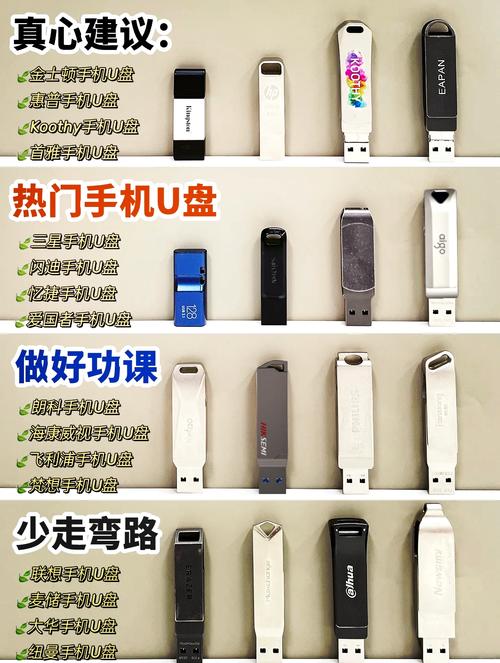
手机技术不断进步,未来或支持更智能的文件管理,作为站长,我认为这方法实用性强,鼓励大家尝试,提升生活效率,毕竟,科技的本质是简化日常,手机当U盘正是完美例证——它让文件共享无处不在,不再受设备限制。