Excel中如何做除法?Excel中做除法的方法

Excel除法操作全攻略:精准计算的关键技巧
面对财务报表里的销售分成计算,市场分析中的转化率统计,或是库存管理时的平均分配需求,除法是Excel数据处理中最基础也最核心的操作之一,掌握正确的除法方法不仅能提升效率,更能避免常见错误导致的数据偏差,下面将详细解析Excel中实现除法的多种方式及其应用场景。
基础除法:简单直接的数值分割
Excel除法最核心的符号是斜杠,其基本公式结构为:
=被除数 / 除数
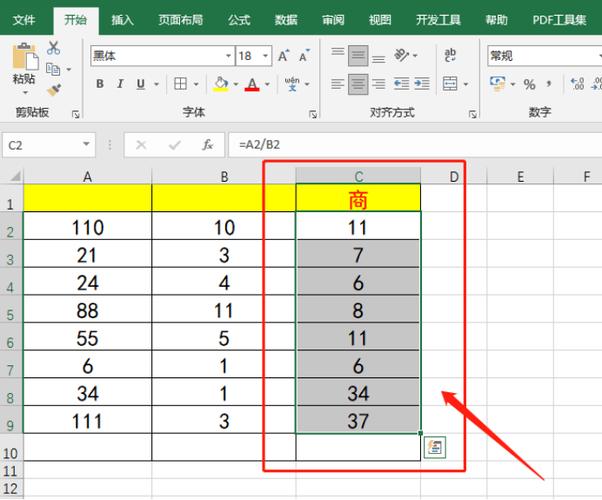
- 操作实例:
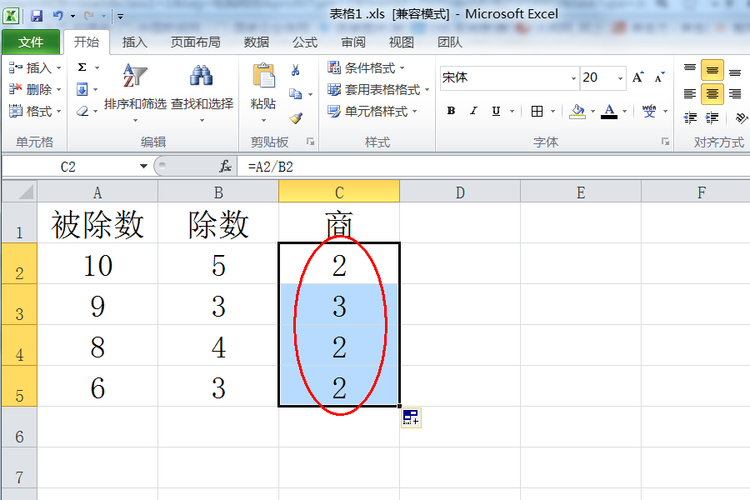
- 在单元格C2输入
=A2 / B2,即可计算A2单元格数值除以B2单元格数值的结果。 - 直接计算数字:输入
=100 / 25,单元格将显示结果4。
- 在单元格C2输入
- 关键要点:
- 公式必须以等号开头。
- 确保除数和被除数为有效数值或引用包含数值的单元格。
- 结果默认显示为常规数字格式,可通过右键菜单调整小数位数或百分比等格式。
QUOTIENT函数:获取商的整数部分
当仅需除法结果的整数部分(即商),舍弃余数时,QUOTIENT函数是理想选择。
- 语法结构:
=QUOTIENT(被除数, 除数) - 应用场景:
- 计算物品平均分给多人后,每人能得到的完整数量(如
=QUOTIENT(100, 3)返回33)。 - 需要忽略余数的统计场景。
- 计算物品平均分给多人后,每人能得到的完整数量(如
- 注意事项:
该函数直接截断小数部分,不进行四舍五入。
高效批量处理:填充柄的妙用 处理整列或整行数据时,无需逐个输入公式:
- 在首个结果单元格(如C2)输入正确公式
=A2 / B2。 - 鼠标悬停于C2右下角,光标变为实心十字(填充柄)。
- 按住左键向下拖动至目标区域(如C10),公式将自动复制,引用关系智能调整(A3/B3, A4/B4等)。
应对“除零错误”:#DIV/0!的解决方案
当除数为零或空单元格时,Excel会显示#DIV/0!错误,解决策略至关重要:
- IFERROR函数(推荐):
- 语法:
=IFERROR(原计算公式, 错误时显示的值) - 示例:
=IFERROR(A2 / B2, 0)或=IFERROR(A2 / B2, "无效计算"),当B2为0或空时,显示0或自定义文本,避免错误扩散。
- 语法:
- IF函数条件判断:
- 语法:
=IF(除数 = 0, "自定义提示", 被除数 / 除数) - 示例:
=IF(B2=0, "除数不能为零", A2 / B2),明确提示错误原因。
- 语法:
- 数据验证预防:
- 选中除数区域(如B列),点击“数据” -> “数据验证”。
- 设置“允许”为“小数”,“数据”为“大于”,最小值输入
0(或根据需求设置),阻止用户输入零或负数。
- 检查并修正数据源:定位到错误单元格,排查除数是否意外为空或为零,及时修正。
公式复制与引用锁定($符号) 当拖动填充公式时,引用默认会相对变化(A2变为A3),若需固定某个除数(如统一除以B2):
- 使用绝对引用:将公式改为
=A2 / $B$2,拖动时被除数(A2)会变化,除数($B$2)始终锁定。 - 混合引用:
$B2(锁定列)或B$2(锁定行),按实际需求选择。
个人观点
Excel除法看似简单,但真正的高效应用离不开对引用锁定、错误预判和批量处理技巧的深入理解,日常工作中优先使用IFERROR处理潜在错误,结合绝对引用规范计算模型,远比事后修正更省时可靠,QUOTIENT函数在特定场景下能提供不可替代的便捷性,值得熟练掌握。
目录