如何用Word制作试卷?用Word制作试卷的方法

在当今数字化教育时代,制作试卷是教师、培训师或教育工作者经常面临的任务,Microsoft Word作为一款广泛使用的文字处理软件,提供了强大的工具来高效创建专业试卷,许多人忽略了它的潜力,认为这需要复杂操作,但实际上,只需掌握一些基础技巧,就能轻松产出清晰、规范的试卷,作为一名有多年教育经验的从业者,我经常使用Word制作试卷,这不仅节省时间,还确保格式统一,下面,我将一步步分享实用方法,帮助你从零开始构建试卷。
第一步:规划试卷结构
在打开Word之前,先明确试卷的整体框架,这包括试卷标题、考试时间、总分值、以及题目类型(如选择题、填空题、简答题和论述题),清晰的规划能避免后续混乱,我通常将试卷分为三部分:开头信息(标题和说明)、主体题目(按难度排序)、答题空间),Word的“样式”功能能快速实现这一点:点击“开始”选项卡,选择“标题1”用于试卷标题(如“期中考试数学试卷”),用“标题2”或“正文”添加说明文字(如“考试时间:90分钟,总分:100分”),这步耗时约5分钟,但为后续工作打下基础。
第二步:创建题目内容
Word的核心优势在于灵活处理文本和格式,针对不同题型,采用不同方法:
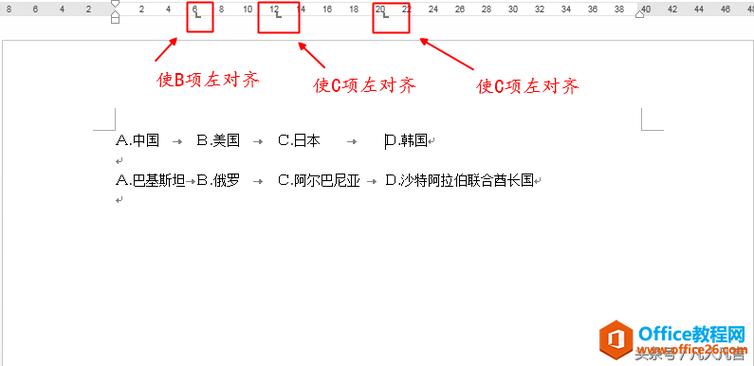
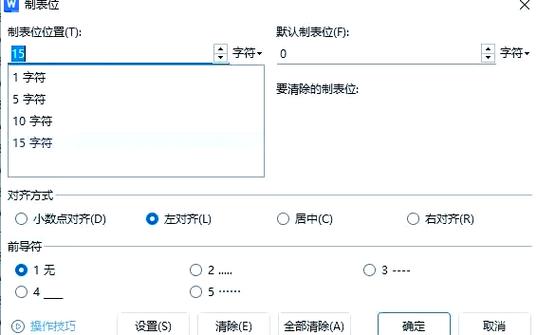
- 选择题:使用“项目符号”或“编号”功能,输入题目后,点击“开始”选项卡的“编号”按钮(如1. 2. 3.),然后添加选项(A、B、C、D),为保持对齐,我推荐“表格”方式:插入一个表格(行数为题目数量,列数为选项数),填入内容后调整边框为虚线或不显示,使选项整齐排列。
- 填空题:直接在题目后输入下划线(按Shift + -)或使用“插入”选项卡的“形状”工具画横线,确保留足空白长度,避免考生误解。
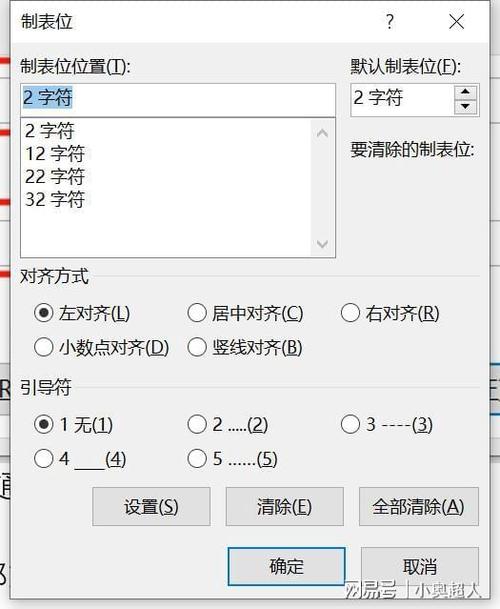
- 简答题和论述题:用“段落”设置控制行距和缩进,在“布局”选项卡调整“段落”设置,如行距设为1.5倍,首行缩进2字符,让文本更易读,Word的“拼写检查”功能(按F7)能自动纠正错误,提升专业性。
- 插入图表或公式:对于理科试卷,Word的“插入”选项卡提供“图片”或“公式”工具,上传图片后调整大小,或用“公式编辑器”输入数学符号(如∑或∫),我习惯保存图表为单独文件,再嵌入试卷,防止格式错乱。
这个过程需要20-30分钟,取决于题目数量,Word的“模板”功能可以加速:保存一个标准试卷模板(文件 > 另存为 > Word模板),下次直接调用,避免重复劳动。
第三步:格式化和美化
美观的试卷提升考生体验,Word提供多种工具确保格式一致:
- 字体和颜色:统一使用易读字体(如宋体或Times New Roman),字号标题用14pt,正文用12pt,避免花哨颜色,黑白色调最专业,在“设计”选项卡选择主题,一键应用。
- 页眉和页脚:添加考试信息(如“第1页 共4页”),点击“插入”选项卡的“页眉”或“页脚”,输入文字,我常插入页码,确保试卷完整。
- 分节和分页:用“布局”选项卡的“分隔符”控制题目分区,选择题后插入“分页符”,开始新题型,这防止题目重叠。
- 打印设置:预览试卷(文件 > 打印),调整页边距(上2.5Cm,下2cm,左右2cm),确保打印清晰,Word的“PDF导出”选项(文件 > 导出)方便电子分发。
完成格式化后,花10分钟检查:使用“审阅”选项卡的“拼写检查”和“字数统计”工具,确保无误,总制作时间通常在1小时内,Word的自动化功能(如样式更新)让修改变得简单。
第四步:测试和优化
制作试卷不是终点,测试是关键,打印一份样本,模拟考生填写,检查空白大小、题目顺序和易读性,Word的“批注”功能(审阅 > 新建批注)允许同事反馈,协作优化,我建议定期更新模板,比如添加新题型或调整格式,Word的“版本历史”能回溯更改。
通过Word制作试卷,不仅高效,还培养了数字技能,个人观点是,Word的易用性让它成为教育领域的隐形英雄;它免费、可靠,且兼容各种设备,许多教育工作者低估了它的价值,但坚持使用能显著提升工作流,关键是实践——每次制作后反思改进点,比如简化步骤或添加互动元素,试卷质量自然提升,这不仅是技术操作,更是对教育细节的尊重。