换手机如何备份?换手机备份的方法

换手机时,备份数据是避免丢失珍贵信息的关键一步,想象一下,新手机到手,却发现旧设备的照片、联系人、消息全没了——那种懊悔感完全可以避免,作为网站站长,我经常收到用户关于数据迁移的咨询,备份环节往往被忽视,导致不必要的麻烦,我就来分享实用的备份方法,帮助大家轻松过渡到新设备,备份不是可有可无的步骤,而是保护数字资产的必要习惯。
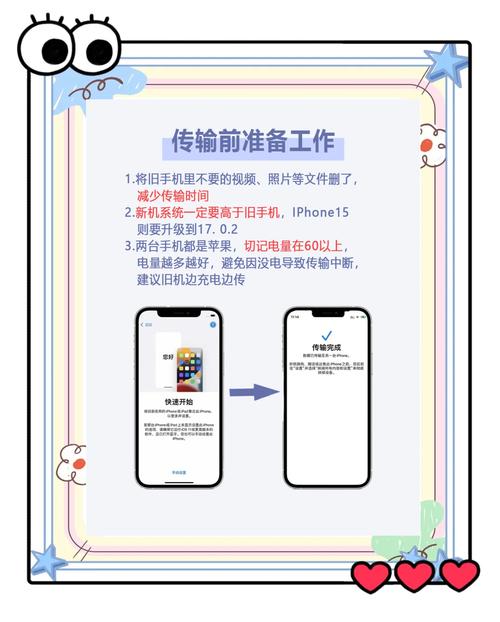
备份的核心目的是确保数据安全转移,无论你使用苹果iPhone还是安卓手机,都有可靠的方式可选,云备份是最便捷的选项,适合大多数用户,苹果设备内置iCloud功能,开启后自动上传照片、联系人、应用设置等,操作很简单:进入设置,点击你的Apple ID,选择iCloud,启用备份选项,建议在Wi-Fi环境下进行,避免消耗流量,备份完成后,新手机开机时选择“从iCloud恢复”,数据就能无缝同步,安卓用户则可以利用Google Drive,登录Google账号后,在设置中启用备份服务,覆盖应用、短信和系统设置,这种方法的优势是自动化,日常使用中无需手动干预,但注意,免费云空间有限,超过5GB可能需要付费升级,定期清理无用文件能节省资源,云备份的可靠性高,但需确保网络稳定,否则中途中断可能遗漏部分数据。
如果对云服务的安全性有顾虑,本地备份是更稳妥的选择,将手机连接到电脑,可以完整保存所有内容,苹果用户通过iTunes(或Finder在Mac上)完成:用数据线连接设备,打开软件,选择“备份现在”,整个过程几分钟搞定,备份文件存储在电脑硬盘,新手机连接后选择“恢复备份”即可,安卓设备则使用原生工具如“备份和重置”功能,或通过USB连接电脑,利用文件管理器手动复制照片、文档等文件夹,手动方式虽然耗时,但控制力强,适合存储大量媒体文件,你可以创建分类文件夹,如“照片2023”、“重要文档”,便于后续查找,电脑备份的缺点是依赖硬件,如果电脑故障,数据可能丢失,建议搭配外部硬盘或云存储双重保险,确保备份前关闭自动更新,避免干扰过程。
除了主流方法,第三方应用能补充特定需求,微信、QQ等通讯工具内置聊天记录迁移功能,适合保存重要对话,操作时,打开应用设置,找到“聊天备份”,按提示完成,照片和视频专用工具如Google Photos提供无限存储(压缩版),独立于系统备份,选择第三方选项时,优先考虑知名品牌,检查隐私政策,避免数据泄露风险,备份过程中,常见问题包括空间不足或连接失败:清理缓存、重启设备或更换USB线往往能解决,完成备份后,验证数据完整性至关重要——在新手机上快速浏览照片、联系人,确保无误再删除旧设备内容。
备份看似简单,实则体现对数字生活的负责态度,我个人坚持每月备份一次,即使不换手机,也能防范意外丢失,科技发展让迁移更智能,但主动管理才是真正保障,养成习惯后,你会发现换手机不再是压力,而是享受新体验的开始。