如何快速清除电脑垃圾文件快速清除电脑垃圾文件的方法

清理电脑垃圾的实用指南
电脑用久了,难免积累一堆垃圾文件,拖慢系统速度,作为站长,我每天处理大量数据,深知及时清理的重要性,别担心,这不是什么复杂活儿,我来分享一套快速、安全的清理方法,帮你恢复电脑活力,定期维护能延长设备寿命,避免卡顿或崩溃,下面一步步来,跟着操作就行。
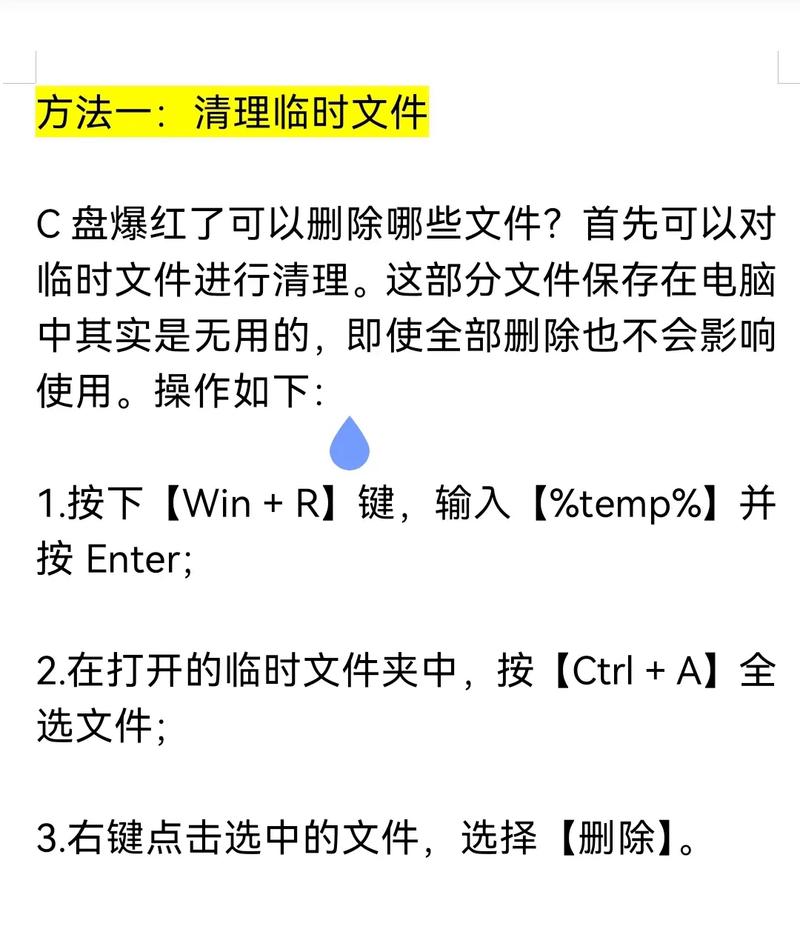
第一步:清理临时文件和缓存
电脑运行时,自动生成临时文件,占着空间不干活,Windows用户,按下Win+R键,输入“%temp%”,回车后打开临时文件夹,全选(Ctrl+A)删除所有内容,Mac用户,进入Finder的“前往”菜单,选“前往文件夹”,输入“~/Library/Caches”,清空文件夹,别怕删错,系统会自动重建必要文件,清理后,能腾出几GB空间,我常用这招,效果立竿见影,确保关闭所有程序再做,免得文件被占用。
第二步:卸载不再需要的软件
多余程序是隐藏的垃圾大户,打开控制面板(Windows)或系统偏好设置(Mac),找到“程序与功能”或“应用程序”,浏览列表,卸载很久不用的工具,旧的游戏或试用版软件,卸载时,勾选“删除所有相关文件”,彻底扫除残留,每月检查一次,能防止软件偷偷占用资源,我的经验是,留核心工具就行,别让桌面堆满图标。
第三步:清理浏览器缓存
上网冲浪时,浏览器缓存文件越积越多,拖慢加载速度,以Chrome为例,点击右上角三点菜单,选“更多工具” > “清除浏览数据”,时间范围选“所有时间”,勾选“缓存图像和文件”,点“清除数据”,Firefox或Edge用户,类似操作在设置里找“隐私与安全”部分,清理后,网页打开更快,内存压力减轻,建议每周做一次,尤其如果你常看视频或下载文件。
第四步:使用系统自带磁盘清理工具
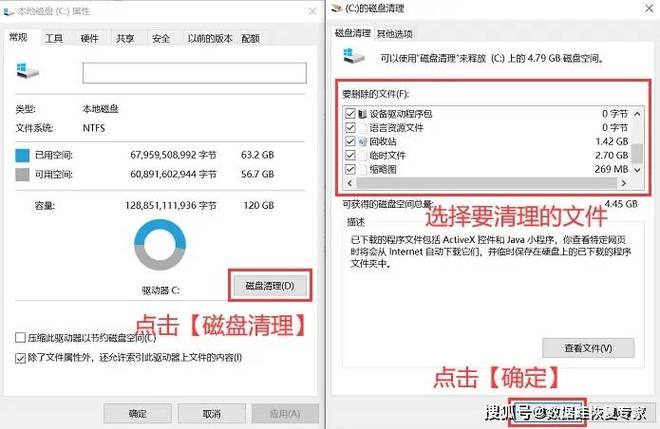
Windows和Mac都内置免费工具,Windows上,搜索“磁盘清理”,选中系统盘(通常是C盘),工具会扫描临时文件、日志等,勾选所有选项,点“确定”执行,Mac用户,打开“关于本机” > “存储”,点“管理” > “优化存储”,自动删除旧备份和缓存,这步省时省力,我每次做完,电脑响应速度提升明显,别忽略系统更新,它们常包含清理优化。
第五步:谨慎手动清理注册表(仅限高级用户)
注册表错误可能引起问题,但不建议新手乱动,Windows用户,按Win+R输入“regedit”打开注册表编辑器,先备份:文件 > 导出,然后搜索无效项,如已卸载软件的残留键值,删除前查证来源,避免误删系统关键项,Mac没注册表,跳过这步,个人建议,除非你懂技术,否则用专业工具代替手动操作,减少风险。
第六步:借助第三方清理软件
如果手动太麻烦,试试可靠工具如CCleaner或BleachBit,下载后(选官网正版),运行扫描功能,一键清理缓存、注册表和冗余文件,设置自动计划,比如每周运行一次,确保软件来源可信,别用盗版以免带毒,我用CCleaner多年,它安全高效,适合懒人,但别依赖过头,偶尔手动检查更全面。
电脑垃圾清理不是一劳永逸的事,养成习惯才能持久高效,在我看来,简单维护就能避免大修,省下维修费和宝贵时间,动手试试吧,你的电脑会感谢你!