如何打开电脑摄像头?打开电脑摄像头的方法

简单几步,轻松连线
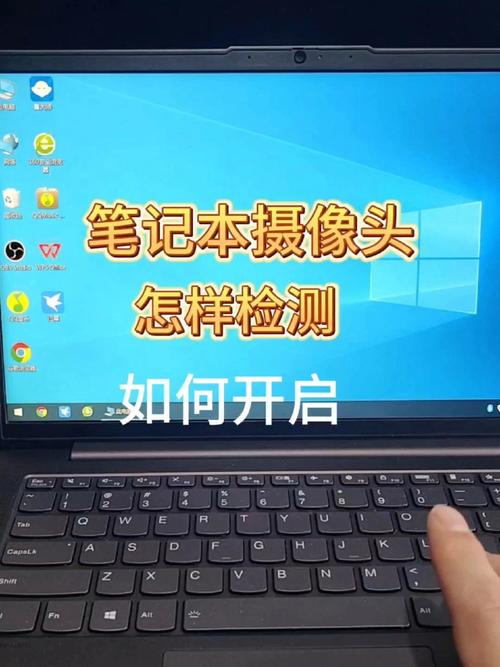
无论是重要的视频会议、与亲友的温馨连线,还是网课学习,笔记本电脑内置的摄像头都是我们与世界沟通的重要桥梁,但有时,这个小设备仿佛“隐身”了,找不到开启的入口?别慌,这份详尽指南将手把手带你解锁摄像头功能。
最常用途径:操作系统设置中心
这是最基础、最通用的开启方法,适用于绝大多数情况。
-
Windows 10/11:
- 点击开始菜单(或按键盘上的Windows徽标键)。
- 选择“设置”(齿轮图标)。
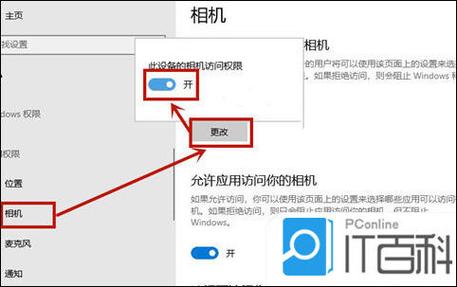
- 进入“隐私和安全性” > “应用权限” > “相机”(在Win10中路径可能为“设置”>“隐私”>“相机”)。
- 确保“相机访问”总开关已打开(通常位于页面顶部)。
- 向下滚动,找到“允许应用访问你的相机”,确保其开启。
- 在下方应用列表中,找到你需要使用摄像头的具体应用(如Zoom、微信、企业微信、钉钉、腾讯会议、Chrome浏览器等),将对应开关拨到“开”的位置。
-
macOS:
- 点击屏幕左上角的苹果菜单 ()。
- 选择“系统设置”(或“系统偏好设置”)。
- 进入“隐私与安全性”。
- 在左侧栏选择“相机”。
- 在右侧,确保你需要使用的应用程序(如FaceTime、Photo Booth、Safari、Chrome、钉钉等)旁边的复选框已被勾选,如果首次使用某应用,系统通常会弹出提示请求授权,点击“好”或“允许”即可。
键盘快捷键:一键直达的便捷
许多笔记本电脑厂商为了方便用户,在键盘上设计了专门的物理摄像头开关或功能键组合(Fn键组合):
- 物理开关: 仔细检查你的笔记本边框(通常在屏幕顶部摄像头附近)或机身侧面,部分联想ThinkPad、戴尔Latitude/XPS系列、惠普EliteBook等商务机型会设计一个可以左右拨动的小滑块开关,滑动它即可物理遮挡或开启摄像头,并常伴有指示灯(如绿色或白色灯亮表示开启)。
- 功能键组合 (Fn Key):
- 在键盘最上方一排(F1到F12区域)寻找带有相机图标的按键(可能是一个小相机图案,或者一个被划掉的相机图标)。
- 按住键盘左下角的
Fn键不放。 - 同时按下带有相机图标的功能键(常见的有
Fn + F8,Fn + F10,Fn + F6等,具体取决于品牌和型号)。 - 按一次通常是开启,再按一次则是关闭,操作时留意屏幕是否出现摄像头开启/关闭的状态提示图标或通知。
- 常见品牌快捷键示例(仅供参考,以实际键盘标识为准):
- 联想 (Lenovo): 常见
Fn + F8(或带相机图标的键) - 惠普 (HP): 常见
Fn + F8或Fn + F11 - 戴尔 (Dell): 常见
Fn + F10或Fn + F6 - 华硕 (ASUS): 常见
Fn + F10或带相机图标的键 - 宏碁 (Acer): 常见
Fn + F6或Fn + F8
- 联想 (Lenovo): 常见
重要提示: 使用快捷键后,请务必检查操作系统设置中的摄像头权限是否已授予相应应用。
在具体应用程序中启用
很多应用程序在首次使用摄像头时,会主动向你请求权限:
- 启动需要使用摄像头的应用程序(如微信视频通话、腾讯会议、Zoom会议、浏览器访问视频网站等)。
- 当应用需要调用摄像头时,系统(Windows或macOS)通常会自动弹出一个权限请求窗口。
- 仔细阅读提示,然后点击 “允许” 或 “是” 来授予该应用访问摄像头的权限。
- 有时应用内部也有独立的摄像头开关(通常位于通话界面或设置菜单中),确保它已被启用,例如在微信视频通话界面,点击画面下方工具栏的摄像头图标即可开关。
疑难排查:摄像头无法开启怎么办?
如果以上方法尝试后摄像头依然罢工,试试这些步骤:

- 检查物理开关/遮挡: 再次确认笔记本上的物理开关是否处于开启位置(无遮挡),摄像头镜头是否清洁无污物遮挡。
- 重启电脑: 万能的第一步,简单重启有时能解决临时的软件冲突或驱动卡顿。
- 更新或重新安装摄像头驱动:
- Windows: 右键点击“开始”菜单 > “设备管理器”,展开“照相机”或“成像设备”类别,右键点击你的摄像头设备(名称可能为“Integrated Camera”或品牌相关),选择“更新驱动程序” > “自动搜索驱动程序”,如果无效,可选择“卸载设备”,然后重启电脑,系统通常会自动重新安装驱动,也可前往笔记本品牌官网的“支持”或“驱动下载”页面,根据型号下载并安装最新的摄像头驱动。
- macOS: 系统更新通常包含驱动更新,前往“系统设置”>“通用”>“软件更新”检查并安装更新。
- 检查隐私权限(再次确认): 严格按第一部分的方法,仔细检查操作系统设置中“相机”权限的总开关和应用列表授权是否都已打开,有时系统更新或应用更新后权限会被重置。
- 关闭冲突程序: 检查是否有其他程序(尤其是视频通话类、录屏类软件)正在后台独占使用摄像头,关闭所有可能使用摄像头的程序再重试。
- 扫描病毒/恶意软件: 使用可靠的安全软件进行全盘扫描,排除恶意软件干扰的可能。
- 系统还原/联系售后: 如果摄像头在之前某个时间点可用,尝试进行系统还原到该时间点,若所有方法均无效,可能是硬件故障,建议联系笔记本品牌官方售后进行检测维修。
安全与隐私不可忽视
- 物理遮挡最安心: 养成习惯,在不使用摄像头时,用物理遮挡盖(市面上有售,或临时用一小块不透明的胶带/贴纸)盖住镜头,这是防止被恶意软件或黑客窥探的最有效手段,物理开关关闭(如有)也是很好的选择。
- 谨慎授权: 仅在可信赖的应用程序真正需要时,才在操作系统设置中授予其摄像头访问权限,定期检查应用列表,关闭不再需要或不认识的程序的权限。
- 保持系统与软件更新: 及时安装操作系统和应用程序的安全更新,修补可能存在的安全漏洞。
- 警惕可疑链接/软件: 不点击不明链接,不安装来源不明的软件,降低中招风险。
摄像头技术的核心是服务于人,而非监控,掌握开启方法让我们畅享便利,而物理遮挡和权限管理则筑起隐私的坚实防线,当镜头盖滑开或权限点亮,连接的温暖扑面而来;合上盖子,即刻回归独处的宁静——这份掌控感,正是科技赋予我们的珍贵自由,现在你可以自信地开启下一次视频通话了,清晰、安全地与世界面对面。
目录