如何在VM中的CentOS系统上设置IP地址?

在虚拟机环境中运行CentOS时,正确设置IP地址是确保系统稳定联网的关键一步,作为网站站长,我经常需要在本地测试服务器配置或部署应用,而CentOS的IP设置直接影响服务的可用性,我将分享一个实用指南,帮助你一步步完成这个过程,无论你是新手还是经验丰富的用户,掌握这些技巧能避免常见错误,提升工作效率。
准备工作至关重要,假设你已经安装了虚拟机软件(如VirtualBoX或VMware),并创建了CentOS实例,启动虚拟机后,登录到CentOS系统,我会使用命令行界面(CLI),因为它更高效且适用于所有版本,登录后,打开终端窗口,输入用户名和密码,如果你不确定当前网络状态,运行ip addr命令查看现有配置,这个命令列出所有网络接口,例如ens33或eth0,显示IP地址、子网掩码和网关信息,如果结果显示为动态获取(DHCP),你可能需要切换到静态IP以确保稳定连接,尤其是在网站托管场景中。
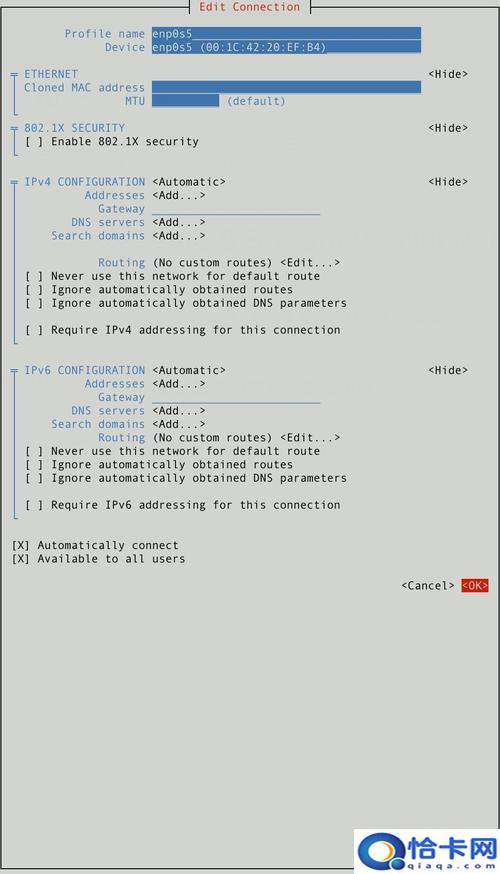
设置静态IP地址,CentOS使用配置文件管理网络设置,路径在/etc/sysconfig/network-scripts/目录下,找到对应接口的文件,比如ifcfg-ens33(具体名称取决于你的系统),使用文本编辑器打开它,我推荐nano或vi,例如运行sudo nano /etc/sysconfig/network-scripts/ifcfg-ens33,编辑文件时,确保修改以下参数:
- 将
BOOTPROTO从dhcp改为static。 - 添加
IPADDR、NETMASK、GATEWAY和DNS1等行。IPADDR=192.168.1.100 NETMASK=255.255.255.0 GATEWAY=192.168.1.1 DNS1=8.8.8.8这里的IP地址应选在局域网范围内,避免冲突,保存文件后,重启网络服务使更改生效,输入
sudo systemctl restart network,如果遇到错误,检查配置是否有拼写错误,或使用journalctl -xe查看日志,这个过程看似简单,但一个小失误可能导致连接中断,所以我总是建议备份原文件。
测试IP设置是否成功,运行ip addr再次确认新地址已应用,尝试ping网关或外部网站,比如ping 8.8.8.8,如果响应正常,说明网络通畅;如果失败,检查防火墙设置,CentOS默认启用firewalld,运行sudo firewall-cmd --state查看状态,必要时添加规则或临时禁用,验证DNS解析,输入nslookup google.com确保域名解析正确,这一步能预防后续服务部署问题,如网站无法访问。
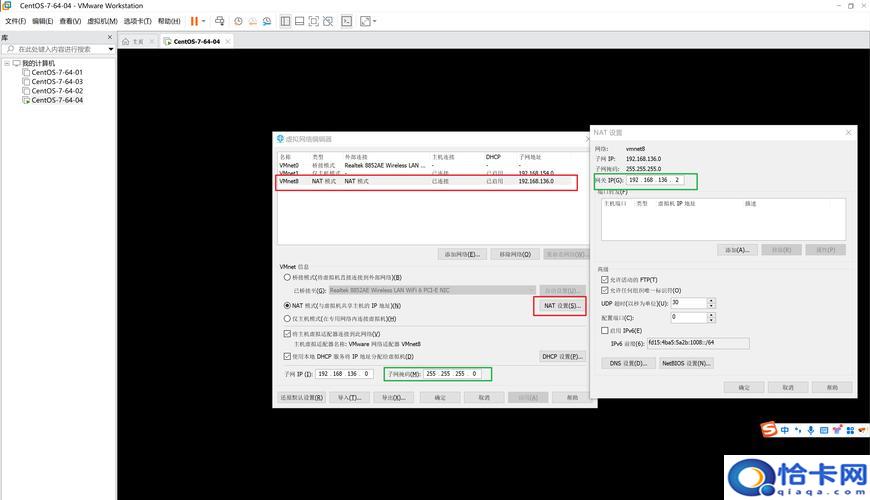
在操作中,我遇到过一个常见陷阱:虚拟机网络模式未选对,在VirtualBox中,默认是NAT模式,它可能限制外部访问,切换到桥接模式(Bridged Adapter)能让虚拟机获得独立IP,就像物理设备一样,打开虚拟机设置,调整网络适配器,然后重启CentOS重试配置,另一个建议是,定期更新系统补丁,运行sudo yum update来增强安全性,防止IP冲突或漏洞。
作为网站站长,我认为静态IP设置不仅能提升服务器可靠性,还简化了远程管理,动态IP虽方便,但在生产环境中易导致服务中断,通过手动配置,你掌控了网络稳定性,这对SEO优化和用户体验至关重要,如果你有疑问,欢迎留言交流,我会基于实际经验提供更多技巧。