如何在CentOS 6.9系统中添加新网卡?

在 CentOS 6.9 环境中为服务器添加新网卡:操作详解
场景描述: 作为服务器管理员,您可能遇到需要为运行 CentOS 6.9 的服务器添加额外网络接口卡(网卡)的情况,无论是为了增加带宽、隔离网络流量还是实现故障转移,正确添加和配置新网卡至关重要,本指南将详细讲解从物理安装到系统配置的完整流程。
第一步:物理安装与硬件识别
- 安全关机: 执行
shutdown -h now命令安全关闭服务器。 - 安装网卡: 打开机箱,将新网卡稳固插入主板兼容的 PCI/PCIe 插槽,拧紧固定螺丝。
- 开机进入系统: 重新启动服务器,以 root 用户身份登录。
第二步:识别新网卡设备
CentOS 6.9 通常能自动检测新硬件,执行以下命令验证:
dmesg | grep -i eth
观察命令输出末尾,寻找类似 eth1: link up 或提及新网卡芯片型号(如 e1000e)的信息,新网卡通常被命名为 eth1(假设 eth0 是原有网卡)。
lspci | grep -i ethernet
此命令列出所有以太网控制器,帮助确认新网卡是否被系统识别及其型号。
第三步:确认驱动加载
系统通常会自动加载所需驱动,检查驱动加载状态:
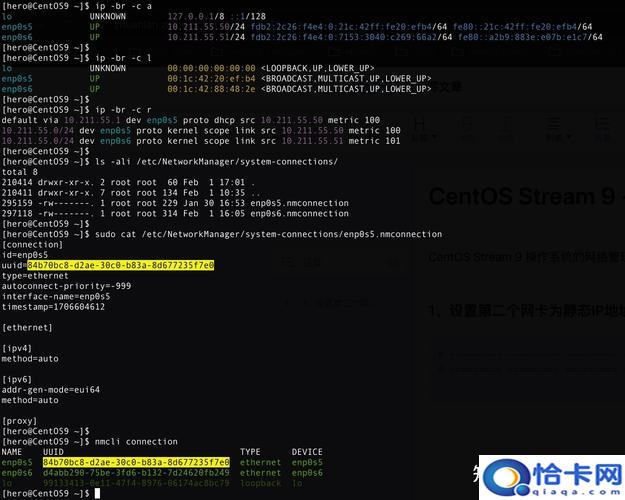
lsmod | grep -i e1000   # 假设驱动模块名为 e1000(请替换为实际驱动名,如 igb, bnx2 等,根据 lspci 输出判断)
ethtool -i eth1        # 查看 eth1 接口的驱动信息
若驱动未加载(lsmod 无输出),需手动加载并设为开机启动:
modprobe e1000         # 加载驱动模块
echo "e1000" >> /etc/modprobe.conf  # 设置开机自动加载
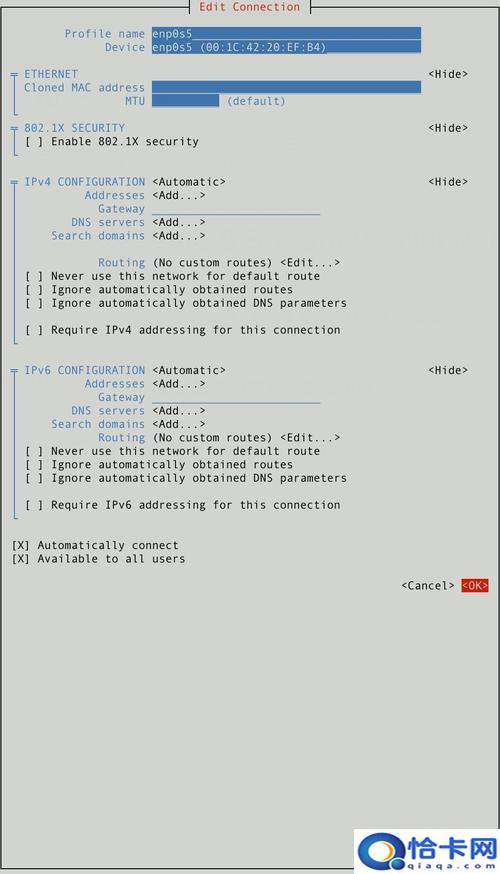
第四步:配置网络接口(关键步骤)
CentOS 6.9 的网络配置文件位于 /etc/sysconfig/network-scripts/,需要为新网卡 eth1 创建配置文件。
-
创建配置文件:
vi /etc/sysconfig/network-scripts/ifcfg-eth1
-
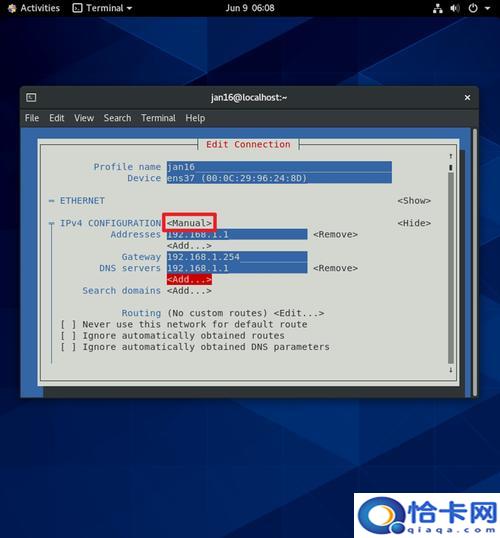
编辑配置文件内容: 以下是一个配置静态 IP 地址的示例。务必根据实际网络环境修改参数:
DEVICE=eth1                  # 设备名称,与 ifconfig 看到的名称一致
BOOTPROTO=static             # 使用静态 IP 地址 (或 dhcp)
ONBOOT=yes                   # 系统启动时激活此接口
IPADDR=192.168.2.100         # 为新网卡分配的静态 IP 地址
NETMASK=255.255.255.0        # 子网掩码
GATEWAY=192.168.2.1          # 默认网关 (通常一个系统只有一个网关,若不同网段需谨慎设置或配置路由)
# DNS1=8.8.8.8               # DNS 服务器 1 (通常在主网络配置或 resolv.conf 设置)
# DNS2=8.8.4.4               # DNS 服务器 2
HWADDR=00:11:22:33:44:55    # (可选) 指定 MAC 地址,防止设备名变化
TYPE=Ethernet
USERCTL=no                   # 不允许普通用户控制此设备
NM_CONTROLLED=no             # 明确不受 NetworkManager 管理 (CentOS 6 默认使用 network 服务)
重要提示:
- 若使用 DHCP 获取 IP,设置
BOOTPROTO=dhcp并删除IPADDR,NETMASK,GATEWAY行。 - 确保
IPADDR在所属子网内且未被其他设备占用。 - 系统通常只有一个有效默认网关 (
GATEWAY),若新网卡在完全不同且无需默认出口的网络中,可省略GATEWAY,后续可能需要配置静态路由。
- 若使用 DHCP 获取 IP,设置
-
保存并退出编辑器: 在 vi 中按
Esc,输入:wq,回车。
第五步:应用配置并验证
-
重启网络服务:
service network restart
或单独启动新接口:
ifup eth1
-
检查新接口状态:
ifconfig eth1        # 查看 eth1 的 IP 地址、掩码等基本信息
ethtool eth1         # 查看详细链路状态 (Speed, Duplex)
ping -c 4 192.168.2.1  # 测试与网关的连通性 (替换为目标网关 IP)
ping -c 4 8.8.8.8     # 测试互联网连通性 (确保网关和 DNS 正确)
-
检查路由表:
route -n
确认默认路由 (
0.0.0) 指向正确的网关,若新网卡配置了网关且优先级更高,可能覆盖原有默认路由。
常见问题与排查:
- 接口未出现 (
eth1not found):- 检查物理连接和硬件识别 (
dmesg,lspci)。 - 确认驱动已正确加载 (
lsmod,ethtool -i eth1)。
- 检查物理连接和硬件识别 (
- 无法获取 IP (DHCP):
- 检查网线、交换机端口状态。
- 确认 DHCP 服务器可用且配置正确。
- 运行
dhclient -v eth1查看详细 DHCP 过程。
- 无法 Ping 通:
- 确认
ifconfig显示的 IP、掩码配置正确。 - 确认网关 IP 正确且可达 (先
ping网关)。 - 检查服务器防火墙 (
iptables -L -n) 是否阻止了 ICMP 或相关流量。 - 检查目标机器的防火墙或中间网络设备的 ACL。
- 确认
- 网络服务重启失败:
- 仔细检查
/etc/sysconfig/network-scripts/ifcfg-eth1文件,确保无语法错误(多余空格、拼写错误)。 - 查看
/var/log/messages获取具体错误信息。
- 仔细检查
工程师建议:
在关键业务服务器上操作前,强烈建议通过物理控制台(iDRAC, iLO, KVM)或带外管理执行,避免网络配置错误导致连接中断,配置文件修改后务必使用 service network restart 或 ifup 命令使配置生效,仅保存文件无效,对于需要高可用的场景,配置完成后应模拟网卡故障测试冗余切换是否正常,稳定的网络是服务器提供可靠服务的基础,每一次配置变更都需严谨验证。
网络配置无捷径,双机验证是黄金准则。 尤其在修改默认网关或多网卡场景,一次错误的配置可能导致业务中断,请务必在测试环境充分验证或在业务低峰期操作,并随时准备回滚配置,物理服务器操作前断开电源线是避免硬件损坏的铁律。