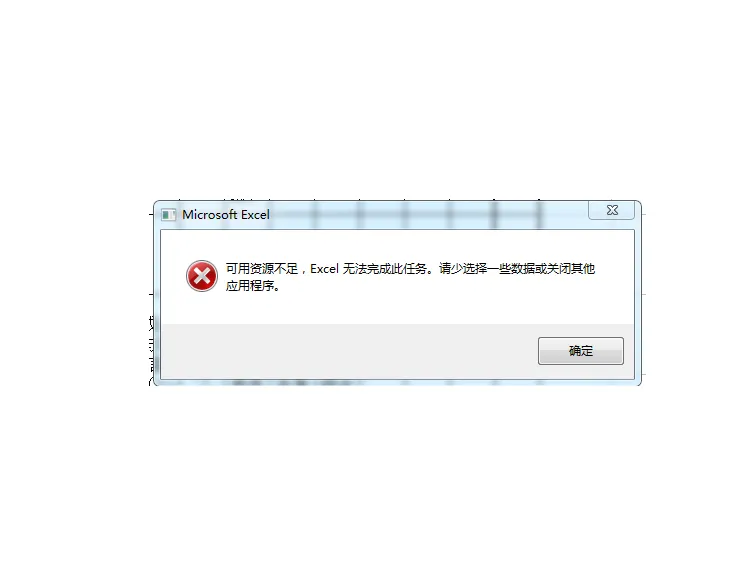
CentOS中PDF文件中文不显示如何解决?

在CentOS系统上解决PDF中文显示异常问题
许多CentOS用户在打开包含中文内容的PDF文件时,常会遇到令人困扰的情况:原本应该清晰显示的中文字符,却变成了空白方块、无法识别的乱码,或者直接被系统忽略,这不仅阻碍了信息的顺畅获取,更影响了工作效率,如果你正面临这个棘手的问题,不必焦虑,本文将深入解析原因并提供切实可行的解决方案。
问题根源:缺失的核心中文字体支持
CentOS作为一款以稳定高效著称的LinuX服务器操作系统,其默认安装包出于精简和通用性的考虑,往往不包含完整的中文字体库(如fonts-chinese或cjkuni-fonts),当PDF阅读器(如Evince、Okular)或生成PDF的应用程序(如LibreOffice、通过wkhtmltopdf转换的网页)需要渲染中文文本时,由于找不到对应的字体映射,只能以方框或空白替代,导致中文内容无法正常显示。
解决方案:为你的CentOS安装中文字体
解决这一问题的核心在于为系统添加必要的中文字体支持,以下是两种经过验证的有效方法:
-
通过YUM/DNF包管理器安装字体包 (推荐) 这是最便捷、最推荐的方式,能自动处理依赖关系和配置。
- 打开终端(Terminal)。
- 更新软件包列表确保获取最新信息:
sudo yum update # CentOS 7及更早版本 sudo dnf update # CentOS 8/Stream - 安装包含常用中文字体的核心包:
sudo yum install cjkuni-ukai-fonts cjkuni-uming-fonts # CentOS 7 sudo dnf install google-noto-sans-cjk-fonts google-noto-serif-cjk-fonts # CentOS 8/Stream (更现代、更全面)cjkuni-*字体包提供了基础的楷体(ukai)和明体(uming)支持。google-noto-sans-cjk-fonts和google-noto-serif-cjk-fonts(思源字体)是Google主导的开源项目,覆盖了简体中文、繁体中文、日文和韩文所需的极广字符集,字形美观现代,兼容性极佳,是当前的首选。
-
手动安装TTF/OTF字体文件 如果特定场景需要某些不在默认包中的商业字体(务必确保拥有合法授权),或需要高度定制,可以采用手动安装方式:
- 获取字体文件:从合法来源下载所需的中文TrueType(
.ttf)或OpenType(.otf)字体文件(例如.ttc集合文件通常也兼容)。 - 创建字体目录:系统级安装(供所有用户使用)通常放置在
/usr/share/fonts/下,建议新建一个子目录,如chinese:sudo mkdir -p /usr/share/fonts/chinese - 复制字体文件:将下载的
.ttf或.otf文件复制到新建的目录:sudo cp /path/to/your/chinese/fonts/*.ttf /usr/share/fonts/chinese/ sudo cp /path/to/your/chinese/fonts/*.otf /usr/share/fonts/chinese/ # 如果有OTF文件 - 更新字体缓存:关键步骤! 复制完成后,必须让系统重新扫描并建立字体缓存,新字体才能生效:
sudo fc-cache -fv-f表示强制刷新,-v表示显示详细过程。
- 获取字体文件:从合法来源下载所需的中文TrueType(
验证与后续步骤
- 重启应用程序: 安装字体并更新缓存后,务必完全关闭并重新打开你的PDF阅读器或之前生成PDF的应用程序(如LibreOffice、浏览器等),正在运行的进程通常不会自动加载新安装的字体。
- 检查PDF显示: 重新打开之前存在中文显示问题的PDF文件,中文内容应该能够正确、清晰地呈现出来。
- 检查系统字体列表 (可选): 在终端运行
fc-list :lang=zh命令,可以列出系统已识别并支持的所有中文字体,确认你安装的字体(如Noto Sans CJK SC,AR PL UKai,AR PL UMing等)出现在列表中。
实际案例:服务器报告生成难题
某科技公司的服务器管理员小张,负责定期从数据库生成包含大量中文数据的PDF报表供管理层审阅,在CentOS 7服务器上,他使用wkhtmltopdf工具将HTML模板转换为PDF,生成的PDF报告中所有中文都变成了方框,导致报告完全无法使用。
排查与解决过程:
- 确认环境: 小张首先在服务器终端使用
fc-list :lang=zh命令检查已安装的中文字体,发现输出为空或仅有极少数非标准字体,证实了系统确实缺乏基础的中文字体支持。 - 选择方案: 考虑到服务器环境对稳定性和维护便利性的要求,他选择了通过YUM安装官方仓库提供的
cjkuni-ukai-fonts和cjkuni-uming-fonts包。 - 执行安装:
sudo yum update sudo yum install cjkuni-ukai-fonts cjkuni-uming-fonts - 更新缓存: 安装完成后立即执行
sudo fc-cache -fv更新字体缓存。 - 重启服务: 他重启了负责生成报表的
wkhtmltopdf服务(或调用它的脚本/应用)。 - 验证结果: 重新生成报表,PDF中的中文终于完美显示,问题得到彻底解决。
观点
CentOS系统PDF中文显示异常,绝非无法克服的技术壁垒,其核心在于系统初始配置中文字体支持的缺失,无论是通过包管理器一键安装成熟的开源字体方案(如Google Noto CJK),还是手动部署特定字体文件,都能高效解决问题,关键在于理解字体缓存机制,并在安装后执行必要的fc-cache命令更新,对于中文用户而言,在部署CentOS系统时,将基础的中文支持视为一项标准配置,而非事后补救项,能从根本上避免这类影响体验和工作效率的困扰,清晰的文档显示,是信息有效传递的基础保障。
补充提示:
- PDF嵌入字体问题: 即使系统安装了字体,如果PDF文件本身没有正确嵌入所需的中文字体,在其他未安装该字体的系统上打开时仍可能显示异常,确保PDF生成工具(如LibreOffice导出PDF时的选项)启用了“嵌入字体”功能。
- 特定应用配置: 某些复杂的文档处理或转换工具(如LaTeX引擎、
pandoc转换)可能需要额外的配置或指定中文字体名称才能正确输出中文PDF。 - 容器环境: 如果在Docker容器中运行应用并遇到中文PDF问题,需要在构建容器镜像时(Dockerfile中)包含安装中文字体的步骤(
RUN apt-get/yum/dnf install ...)和更新字体缓存的命令(RUN fc-cache -fv)。
掌握这些方法,CentOS上的中文PDF显示难题将迎刃而解,确保信息无障碍流通。