
CentOS7安装过程无法识别Intel I219-V网卡解决

近期有些网友想要了解CentOS7安装过程无法识别Intel I219-V网卡解决的相关情况,小编通过整理给您分析,根据自身经验分享CentOS7安装过程无法识别Intel I219-V网卡解决有关知识。
CentOS7安装过程无法识别Intel I219-V网卡解决
把光盘塞进光驱,图形界面刚跑完,下一步就卡死:网卡失踪。CentOS7安装程序里找不到Intel I219-V,这破事几乎每台新主板都会撞一次。别急着骂娘,跟着下面的节奏,十分钟就能让系统乖乖认出那块“隐形”网卡。
先搞清楚:为什么安装界面就是看不见I219-V
CentOS7原始镜像带的e1000e驱动版本老掉牙,Intel I219-V属于2015之后的“新娃”,老驱动直接当空气。安装程序加载时,内核没有把对应ID写进驱动表,于是硬件列表里一片空白。一句话:**不是网卡坏了,是驱动没带身份证**。
三步搞定:U盘随身带驱动,安装时手动喂给内核
准备驱动包
去Intel官网搜“e1000e latest linux”,下拉找到.tar.gz格式源码包,别下precompiled,版本号≥3.8.4才认I219-V。用另一台电脑解压,把里面的src文件夹整个拷进FAT32格式的U盘根目录,U盘改名越短越好,比如E1000。
安装界面敲快捷键
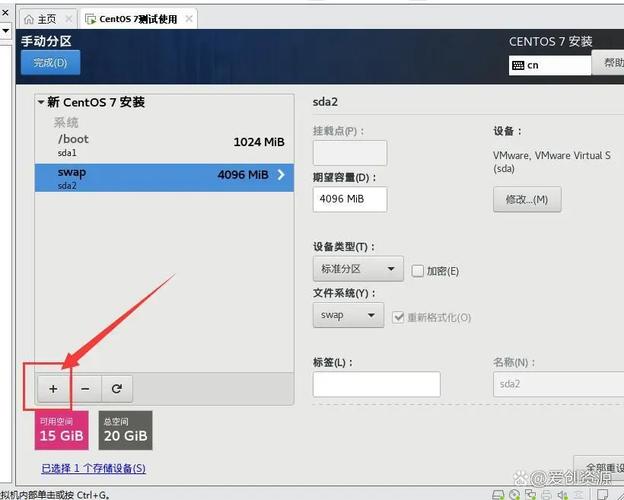
CentOS7安装菜单高亮第一项“Install CentOS 7”时,**按Tab键**,底部会弹出一段可编辑命令。把光标挪到最后,先空一格,追加:
inst.dd modprobe.blacklist=e1000e回车,安装程序会启动并黑掉老驱动,避免冲突。
手动指定驱动路径
语言选完进入图形界面,会弹出“磁盘/驱动选择”对话框,点“添加驱动磁盘”,系统会扫描U盘。选中刚才的E1000盘符,确认路径后打勾,安装程序立即编译并注入新e1000e模块。接下来就能看到熟悉的“有线连接”字样,**网卡灯一秒亮起**。
没第二台电脑?直接用网络安装镜像也行
若你懒得折腾驱动,可换用CentOS7的“网络安装ISO”,体积只有五百兆。引导后同样在Tab行追加:
net.ifnames=0 biosdevname=0
让网卡回到eth0传统命名,DHCP一开,安装程序自动去公网拽最新内核和驱动,I219-V直接现形。缺点是需要路由器提前开DHCP,网速慢时安装过程会拉长时间。
装完系统仍没网?更新一次内核就痊愈
有时安装阶段认出了,重启进系统又失踪,是因为initramfs里没打包新驱动。登录后执行:
yum -y update kerneldracut -f /boot/initramfs-$(uname -r).img $(uname -r)
更新完重启,**e1000e新模块会被写进启动镜像**,I219-V从此稳定在线。
懒人合集:一条命令永久解决
如果你愿意事后补票,直接启用elrepo仓库最快:
rpm --import https://www.elrepo.org/RPM-GPG-KEY-elrepo.orgyum install -y https://www.elrepo.org/elrepo-release-7.el7.elrepo.noarch.rpm
yum install -y kmod-e1000e
modprobe e1000e
重启,网卡驱动跟内核同步,**后续再装多少台机器都能直接识别**。
常见翻车点提醒
- U盘必须是FAT32,NTFS在安装环境认不出。
- Tab键时机别错过,一进入GRUB菜单就要按,否则默认加载老驱动。
- 笔记本双网卡环境,BIOS里先关Wi-Fi,只留I219-V,避免设备号乱跳。
照上面做完,CentOS7安装界面里原本空荡荡的网络配置页会立刻出现“Wired connection 1”,IP一填,软件源一通,后面装包、跑服务都不再卡壳。I219-V这伙计其实很好哄,**只要给它一张新版驱动的门票,它马上乖乖干活**。
热门文章

Linux怎样优化网络带宽使用
2025-04-20

如何手工制作台历?简单步骤与创意设计指南
2025-04-19

如何查询他人身份证号码?合法途径与注意事项解析
2025-04-19

Windows防火墙打不开怎么办?全面解决方法
2025-04-14

Linux设置环境变量的方法?linux设置环境变量的命令
2025-04-11

CentOS与Aliyun Linux有什么区别?如何选择最佳方案?
2025-03-24