
如何在CentOS上安装Oracle Java?

近期有些网友想要了解如何在CentOS上安装Oracle Java的相关情况,小编通过整理给您分析,根据自身经验分享如何在CentOS上安装Oracle Java?有关知识。
在CentOS系统上部署Oracle Java是许多开发者和系统管理员的常见需求,Java运行环境为各类应用程序提供了稳定支持,正确安装能确保后续服务的可靠性,本文将详细介绍在CentOS系统中安装Oracle Java的完整流程,帮助您高效完成配置。
准备工作:系统检查与资源获取
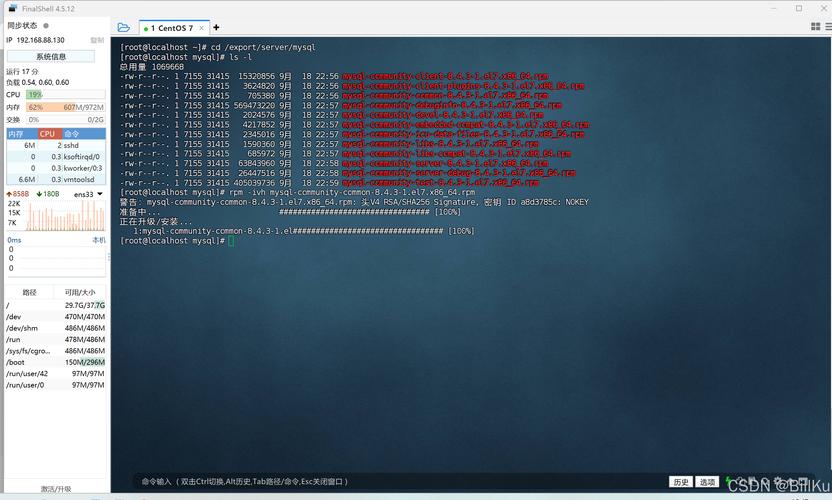
开始前,请确保您具备操作系统的root权限或sudo权限,建议先更新系统至最新状态,执行以下命令:
sudo yum update -y
访问Oracle官方网站的Java下载页面(需自行搜索Oracle Java Download),选择适合的Java版本,注意根据系统架构(x64或ARM)下载对应的RPM包或压缩包,建议选择长期支持版本(LTS)如Java 11或Java 17,以获得更稳定的维护支持。
安装步骤:基于RPM包的部署方法
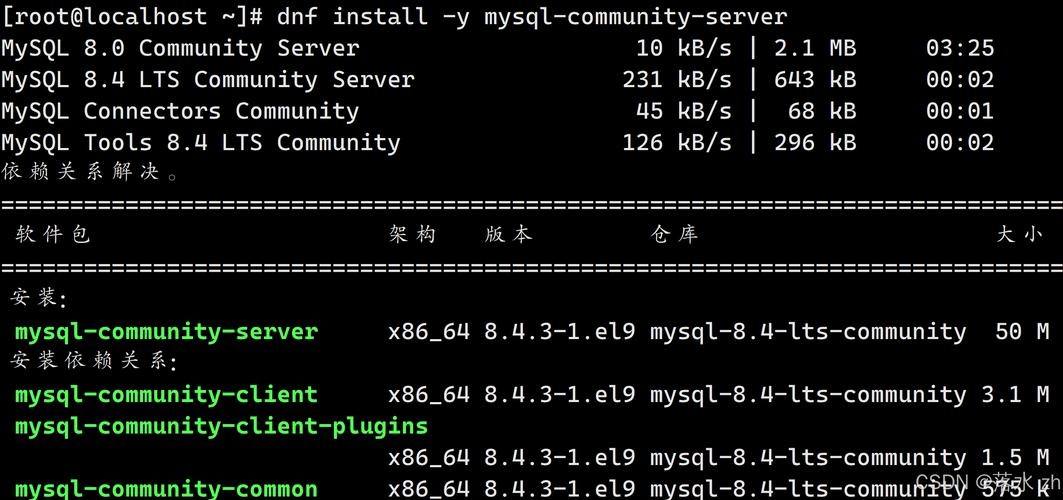
若选择RPM包安装,首先将下载的文件上传至服务器(例如通过SCP工具),或直接使用wget获取(需接受许可协议),以下以Java 17为例:
# 替换为实际下载链接wget [Oracle官方RPM包链接] --no-check-certificate --header "Cookie: oraclelicense=accept-securebackup-cookie"
完成后安装RPM包:
sudo rpm -ivh jdk-17_linux-x64_bin.rpm
RPM包会自动将Java部署到系统目录(通常为/usr/java/jdk-17),无需手动配置路径。
替代方案:使用压缩包安装
若选择.tar.gz压缩包,可更灵活地指定安装路径,先将压缩包解压至目标目录:
tar -xzf jdk-17_linux-x64_bin.tar.gz -C /opt
建议将解压后的目录重命名为简洁形式,便于管理:
sudo mv /opt/jdk-17.0.1 /opt/java-17
环境变量配置
无论采用哪种安装方式,均需设置环境变量,编辑/etc/profile文件:
sudo vi /etc/profile
在文件末尾添加以下内容(路径需与实际安装目录一致):
export JAVA_HOME=/opt/java-17export PATH=$JAVA_HOME/bin:$PATHexport CLASSPATH=.:$JAVA_HOME/lib/dt.jar:$JAVA_HOME/lib/tools.jar
保存后使配置立即生效:
source /etc/profile
验证安装结果
通过以下命令检查Java版本:
java -version
若输出类似"Java(TM) SE Runtime Environment (build 17.0.1+12-LTS-39)"的信息,表明安装成功,同时可运行javac验证编译器状态。
多版本管理建议
若需管理多个Java版本,可使用alternatives工具设置默认版本:
sudo alternatives --config java
根据提示选择对应的版本编号即可。
权限与安全注意事项
建议为Java应用程序创建专用用户组,避免直接使用root权限运行:
sudo groupadd javagroupsudo useradd -g javagroup javauser
定期检查Oracle官网的安全公告,及时更新Java版本以修复漏洞,对于生产环境,建议通过官方YUM仓库或容器化方案管理依赖,降低维护成本。
从实际运维角度而言,选择适合的Java版本比追求最新版更重要,长期支持版本经过充分测试,与常见中间件兼容性更好,环境变量配置应严格核对路径,避免因拼写错误导致系统命令失效。
热门文章

Linux怎样优化网络带宽使用
2025-04-20

如何手工制作台历?简单步骤与创意设计指南
2025-04-19

如何查询他人身份证号码?合法途径与注意事项解析
2025-04-19

Windows防火墙打不开怎么办?全面解决方法
2025-04-14

Linux设置环境变量的方法?linux设置环境变量的命令
2025-04-11

CentOS与Aliyun Linux有什么区别?如何选择最佳方案?
2025-03-24