
如何重启CentOS 7系统?

近期有些网友想要了解如何重启CentOS 7系统的相关情况,小编通过整理给您分析,根据自身经验分享如何重启CentOS 7系统?有关知识。
在日常的服务器维护中,重启是一项看似简单却至关重要的操作,无论是系统更新后的应用新配置,还是应对资源占用异常,正确重启 CentOS 7 都能帮助恢复系统状态,保障服务稳定运行,本文将详细介绍几种安全重启 CentOS 7 的方法,并分享一些实用建议,帮助您更从容地完成这一操作。
为何需要重启系统
系统重启通常出于多种原因:安装重要内核更新后需加载新内核、应用程序出现无响应或内存泄漏、网络服务异常、或进行硬件维护,通过重启,可以彻底释放被占用的资源,重新初始化系统服务,使服务器回到一个干净的状态,需要注意的是,重启会导致所有运行中的服务中断,因此应在业务低峰期进行,并提前通知用户。
通过命令行重启
对于大多数服务器环境,命令行是最常用且最高效的操作方式,以下是几种常用的命令:
使用
reboot命令
直接输入reboot并回车,系统会立即开始重启流程,该命令会向所有进程发送终止信号,然后安全关闭系统并重新启动,建议先保存所有工作,避免数据丢失。使用
shutdown命令
若希望延迟重启,可使用shutdown -r now实现立即重启,如需计划在特定时间重启,10 分钟后,可输入shutdown -r +10,系统会在指定时间后重启并提示所有登录用户。使用
systemctl命令
作为 Systemd 系统管理工具的一部分,systemctl reboot是现代 CentOS 7 推荐的方式,该命令会按标准流程安全重启系统,确保服务正确停止。
通过图形界面重启
如果服务器安装了图形界面(如 gNOME 或 KDE),可通过界面操作重启,点击屏幕右上角的电源图标,选择“重启”选项即可,这种方法适用于本地操作或可视化环境,但对于远程服务器,命令行仍是更实际的选择。
处理无法正常重启的情况
偶尔,系统可能因进程卡死或资源冲突无法正常重启,此时可尝试以下方法:
- 强制重启:按住电源按钮几秒钟强制关机,再重新启动,这种方式应作为最后手段,因为可能导致数据损坏或文件系统错误。
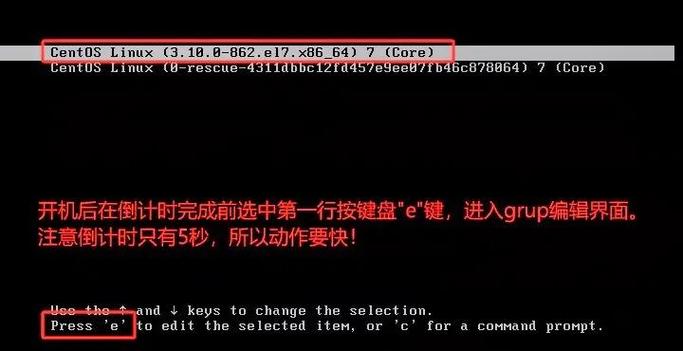
- 进入单用户模式:若系统启动异常,可在启动时按键盘方向键中断引导流程,选择内核条目后按
e键编辑启动参数,在linux16行末尾添加single或systemd.unit=rescue.target,按Ctrl+X启动进入救援模式,在此模式下可检查日志或修复配置。
重启前的注意事项
为确保重启过程顺利,建议提前完成以下准备工作:
- 备份重要数据:防止意外发生导致数据丢失。
- 检查更新记录:确认近期是否进行了系统或软件更新,避免新配置引发问题。
- 通知用户:提前告知用户维护时间窗口,减少对业务的影响。
- 监控重启过程:通过控制台或日志观察启动过程,确认所有服务正常启动。
个人观点
系统重启虽是基础操作,却直接关系到服务的连续性和稳定性,掌握多种重启方法并能根据实际情况选择合适的方式,是每位运维人员应具备的基本技能,定期维护和合理规划重启时间,不仅能解决潜在问题,还能提升系统的整体可靠性,在技术领域,细节往往决定成败,谨慎对待每一次操作,才能确保服务器长久稳定运行。
热门文章

Linux怎样优化网络带宽使用
2025-04-20

如何手工制作台历?简单步骤与创意设计指南
2025-04-19

如何查询他人身份证号码?合法途径与注意事项解析
2025-04-19

Windows防火墙打不开怎么办?全面解决方法
2025-04-14

Linux设置环境变量的方法?linux设置环境变量的命令
2025-04-11

CentOS与Aliyun Linux有什么区别?如何选择最佳方案?
2025-03-24