
CentOS7救援模式进入方法(忘记root密码版)

近期有些网友想要了解CentOS7救援模式进入方法(忘记root密码版)的相关情况,小编通过整理给您分析,根据自身经验分享CentOS7救援模式进入方法(忘记root密码版)有关知识。
CentOS7救援模式进入方法(忘记root密码版)
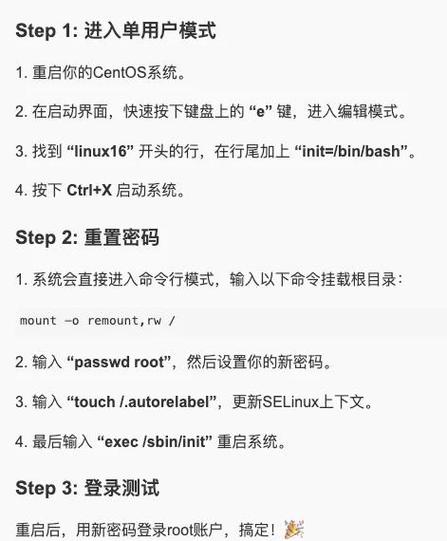
有没有试过站在服务器面前,却怎么也想不起那串至关重要的root密码?😅 这种尴尬又紧急的情况,在系统管理员的生活里可真不算少见。别慌,CentOS7的设计者早就料到了这一点,为我们预留了一扇“后门”——那就是功能强大的救援模式。它就像一把藏在系统深处的万能钥匙,专门用来解决这类棘手的身份认证问题。今天,我们就来手把手走一遍整个流程,让你不仅能顺利进去,还能明明白白知道每一步都在干嘛。
进入救援模式前的必要准备
在开始操作之前,有两样东西你必须提前准备好,这能避免很多不必要的麻烦。首先,你得有一台能用的电脑,用来下载和制作启动盘。其次,找到一个质量可靠的U盘,容量8GB左右就足够,确保里面没有重要文件,因为后续操作会清空它。最后,去CentOS的官方镜像站点或者信任的下载源,获取和你现在系统版本一致的ISO镜像文件。📌 这一步非常关键,用不同版本的镜像可能会引发意外问题。
镜像下载好后,我们需要用它制作一个可启动的安装介质。在Windows系统下,常用工具如Rufus或者UltraISO都很顺手;如果你用的是macOS,则可以尝试一下BalenaEtcher。操作过程中记得选择“DD模式”写入,兼容性会更好。完成后,把这个U盘插到那台被锁住的CentOS7服务器上,接着重启机器。
调整启动项与进入救援环境
服务器重启的瞬间,眼睛得盯紧屏幕提示(通常是显示品牌Logo的地方),根据上面的指示快速按下进入BIOS或启动菜单的键。🔧 这个键因主板厂商而异,常见的有F2、F12、DEL或者ESC。进去之后,找到Boot标签页,把启动顺序第一位改为你的U盘,保存设置并退出。
成功从U盘启动后,你会看到CentOS7的安装界面。在这个界面里,注意看下方提示,找到并选择“Troubleshooting”选项(故障排除)。接下来,界面会列出几个高级选项,这时要毫不犹豫地选中“Rescue a CentOS system”(救援一个CentOS系统)。系统这时可能会要求你确认键盘布局,一般直接回车用默认的就行,然后它会自动搜索并把你的原系统挂载到/mnt/sysimage目录下。
关键操作:挂载与密码修改
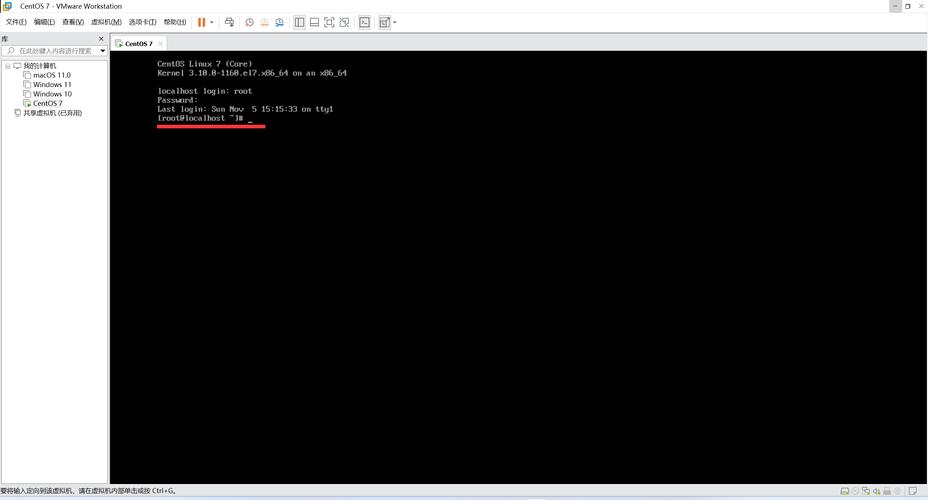
当系统询问你是否要“Mount the Unix filesystem read-write?”时,一定要选择“Continue”并回车!✏️ 这一步赋予了我们对根文件系统的读写权限,是整个重置过程的基石。成功之后,真正的操作舞台就变成了一个特殊的命令行环境。
通过一系列命令,我们将根目录切换到被困的原系统环境:
chroot /mnt/sysimage
这个命令执行成功后,你眼前的命令行就已经在原系统的根目录下了。接下来,使用最直接的方法修改密码:
passwd root
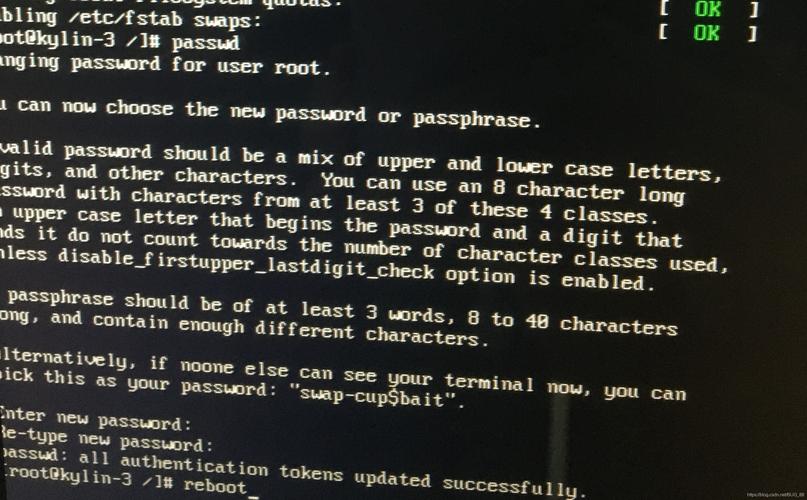
然后,根据提示连续输入两次全新的密码。如果一切顺利,你会看到“all authentication tokens updated successfully”的成功提示。到了这里,最核心的问题已经解决了!🎉
安全退出与后续设置
密码改好了,可千万别急着直接拔电源。先通过输入“exit”命令退出chroot环境,然后再输入一次“exit”来完全退出救援模式的环境。系统会重启,记得在重启过程中把U盘拔掉,或者在BIOS里把启动顺序改回从硬盘启动。
现在,用你刚刚设好的新密码,应该就能顺利以root身份登录了。进去之后,强烈建议你立即做两件事:第一,检查一下selinux的状态,确保它没有因为这次救援操作而出现异常;第二,顺手更新一下系统的密码策略,比如修改一下密码的有效期,增加一点复杂性要求,这能为你未来的安全多添一份保障。
整个流程走下来,你会发现CentOS7的救援模式设计得非常人性化。它没有因为你忘了密码就把你拒之门外,而是提供了一套规范、有效的解决方法。只要你耐心细致,一步一脚印,夺回控制权就是分分钟的事。下次再遇到这种窘境,你就能淡定地笑着说:小问题,看我的!💪
热门文章

Linux怎样优化网络带宽使用
2025-04-20

如何手工制作台历?简单步骤与创意设计指南
2025-04-19

如何查询他人身份证号码?合法途径与注意事项解析
2025-04-19

Windows防火墙打不开怎么办?全面解决方法
2025-04-14

Linux设置环境变量的方法?linux设置环境变量的命令
2025-04-11

CentOS与Aliyun Linux有什么区别?如何选择最佳方案?
2025-03-24