如何在安卓手机中查找相册文件夹?掌握这个技巧

- 1、如何在安卓手机相册中找到主题文件夹
相册是我们生活中重要的一部分,保存了我们珍贵的回忆。但有时候我们会遇到找不到相册文件夹的问题,这时候我们就需要知道如何在安卓手机中查找相册文件夹了。

1.了解相册文件夹的位置
相册文件夹通常保存在内部存储器中,而每个手机的内部存储器位置不同。我们需要先了解我们的手机内部存储器的具体位置。
2.进入文件管理器
在手机主界面上找到“文件管理器”应用程序,点击进入。
3.查看内部存储器
在文件管理器中,找到“内部存储器”选项,点击进入。
4.查找相册文件夹
在内部存储器中,往下滑动屏幕,可以看到许多文件夹,其中就包括我们要找的相册文件夹。
5.查看相册文件夹名称
找到相册文件夹后,长按该文件夹,弹出选项菜单,点击“属性”选项查看该文件夹的名称。
6.查看相册文件夹路径
在属性选项中,可以查看该文件夹的详细信息,包括该文件夹的路径。
7.添加快捷方式
如果我们经常需要访问相册文件夹,可以在主屏幕上添加相册文件夹的快捷方式,方便我们快速打开。
8.通过相册应用打开
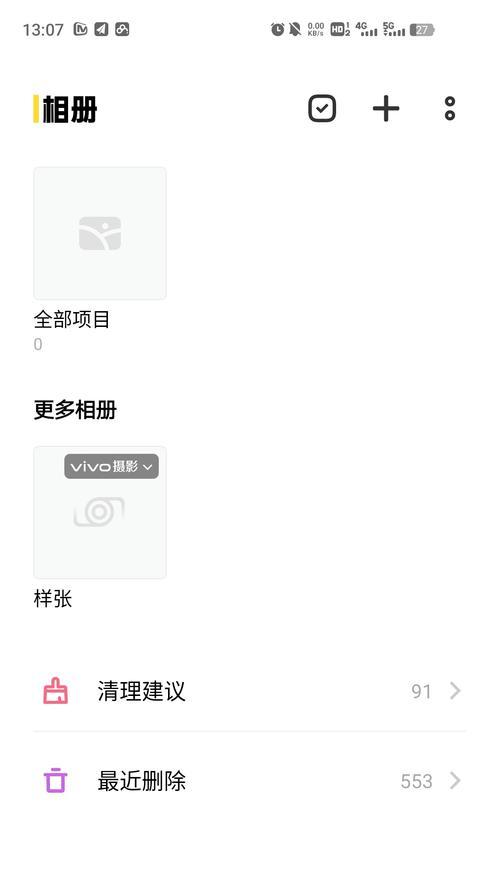
除了通过文件管理器打开相册文件夹外,我们还可以通过手机相册应用程序打开相册文件夹。打开相册应用后,点击“设置”选项,找到“存储位置”选项,即可查看相册文件夹的位置。
9.设置默认存储位置
我们可以将相册文件夹的位置设置为默认存储位置,这样我们拍摄的照片和录制的视频就会自动保存到该文件夹中。
10.备份相册数据
相册中的照片和视频是我们生活中重要的回忆,为了防止数据丢失或损坏,我们可以定期备份相册数据。
11.使用云存储
云存储是一种方便可靠的备份方式,我们可以将相册数据上传到云端,并随时随地访问。
12.使用第三方备份工具
除了云存储外,我们还可以使用第三方备份工具对相册数据进行备份,以保证数据的安全性。
13.清理相册缓存
在使用相册应用程序时,会产生一些缓存文件,占用手机存储空间。为了释放存储空间,我们可以定期清理相册缓存。
14.恢复相册数据
如果我们不小心删除了重要的照片或视频,可以通过第三方数据恢复工具恢复相册数据。
15.
通过以上步骤,我们就可以轻松找到安卓手机中的相册文件夹,并对相册数据进行备份和恢复。同时,定期清理相册缓存也可以为我们节省存储空间。
如何在安卓手机相册中找到主题文件夹
在安卓手机相册中,经常能够看到各种主题文件夹,如生日、旅行、美食等等。但是有些用户并不知道这些主题文件夹保存在哪里,也不知道怎样在相册中快速找到它们。本文将为大家介绍如何在安卓手机相册中找到主题文件夹。
一、什么是安卓手机相册
安卓手机相册是一个用于保存和管理手机中照片和视频的应用程序。在这个应用程序中,用户可以浏览、查看、编辑和分享自己的照片和视频。
二、主题文件夹是什么
主题文件夹是指根据照片拍摄的主题或场景,将照片进行分类保存的文件夹。将所有生日照片保存在一个名为“生日”的文件夹中。

三、安卓手机相册中的主题文件夹保存位置
安卓手机相册中的主题文件夹并不是保存在同一个文件夹下的,而是根据拍摄时间和照片的EXIF信息自动分类保存。下面是一些可能保存主题文件夹的文件夹路径:
1./storage/emulated/0/DCIM/Camera/Birthday
2./storage/emulated/0/DCIM/Camera/Food
3./storage/emulated/0/DCIM/Camera/Travel
四、通过相册查找主题文件夹
要在安卓手机相册中找到主题文件夹,可以按照以下步骤进行:
1.打开安卓手机相册应用程序。
2.向下滑动屏幕,找到“相册”选项卡。
3.点击“相册”选项卡,会出现一个下拉菜单。
4.在下拉菜单中,可以看到所有的主题文件夹。
五、通过文件管理器查找主题文件夹
如果您知道主题文件夹的保存位置,也可以通过文件管理器来查找它们。具体步骤如下:
1.打开文件管理器应用程序。
2.导航到主题文件夹的保存路径(如上文所示)。
3.点击打开该文件夹,即可查看里面的所有照片。
六、如何创建自定义主题文件夹
如果您想要创建自定义的主题文件夹,可以按照以下步骤进行:
1.打开安卓手机相册应用程序。
2.向下滑动屏幕,找到“相册”选项卡。
3.点击“相册”选项卡,会出现一个下拉菜单。
4.在下拉菜单中,点击“创建新相册”选项。
5.输入新相册的名称,并点击“创建”。
七、如何将照片添加到主题文件夹
如果您想要将照片添加到主题文件夹,可以按照以下步骤进行:
1.打开安卓手机相册应用程序。
2.选择要添加的照片,点击选中。
3.点击右下角的“更多”选项。
4.在弹出的菜单中,选择“移动到相册”选项。
5.选择要移动到的主题文件夹,并点击“完成”。
八、如何从主题文件夹中删除照片
如果您想要从主题文件夹中删除照片,可以按照以下步骤进行:
1.打开安卓手机相册应用程序。
2.进入要删除的主题文件夹。
3.长按要删除的照片,直到出现勾选框。
4.勾选要删除的照片,然后点击右上角的“删除”图标。
5.点击“确定”,即可删除选中的照片。
九、如何在相册中快速查找照片
如果您想要在相册中快速查找照片,可以按照以下步骤进行:
1.打开安卓手机相册应用程序。
2.点击右上角的“搜索”图标。
3.输入要查找的照片的关键词(如人名、场景、地点等)。
4.点击“搜索”,即可快速查找到相关的照片。
十、如何备份手机中的照片
如果您想要备份手机中的照片,可以按照以下步骤进行:
1.打开安卓手机相册应用程序。
2.点击右上角的“更多”选项。
3.在弹出的菜单中,选择“设置”选项。
4.点击“备份和同步”选项。
5.开启“备份和同步”功能,选择要备份的照片。
十一、如何恢复已删除的照片
如果您不小心将照片删除了,可以按照以下步骤进行恢复:
1.打开安卓手机相册应用程序。
2.进入要恢复照片的主题文件夹。
3.点击右上角的“更多”选项。
4.在弹出的菜单中,选择“回收站”选项。
5.找到要恢复的照片,点击选中。
6.点击右下角的“还原”图标。
十二、如何保护手机中的照片
如果您想要保护手机中的照片,可以按照以下步骤进行:
1.打开安卓手机相册应用程序。
2.点击右上角的“更多”选项。
3.在弹出的菜单中,选择“设置”选项。
4.点击“隐私和安全”选项。
5.开启“隐藏相册”功能,设置解锁方式。
十三、如何与朋友分享照片
如果您想要与朋友分享照片,可以按照以下步骤进行:
1.打开安卓手机相册应用程序。
2.选择要分享的照片,点击选中。
3.点击右下角的“分享”图标。
4.在弹出的菜单中,选择要分享的应用程序。
5.根据提示进行分享操作。
十四、相册中主题文件夹可能出现的问题
在使用安卓手机相册时,可能会出现以下问题:
1.主题文件夹不显示:可能是因为照片没有被正确分类,或者需要等待相册应用程序的更新。
2.无法创建自定义主题文件夹:可能是因为您没有足够的权限,或者是因为相册应用程序版本过低。
3.照片丢失或损坏:可能是因为手机系统出现异常,或者是因为照片存储位置发生变化。
十五、
通过本文的介绍,您已经了解了如何在安卓手机相册中找到主题文件夹。无论您是想要查找主题文件夹、创建自定义主题文件夹、备份手机中的照片还是恢复已删除的照片,都可以按照本文所述的步骤进行操作。同时,在使用相册时可能会出现各种问题,我们需要及时解决。希望本文对您有所帮助!