如何在表格里加斜线?在表格里加斜线的方法

近期有些网友想要了解如何在表格里加斜线?在表格里加斜线的方法的相关情况,小编通过整理给您分析,根据自身经验分享?在表格里加斜线的方法有关知识。
表格是整理数据的利器,但当我们遇到需要在同一个单元格内区分两种不同类别的信息时,普通的表格就显得有些力不从心了,这时,一条简单的斜线就能优雅地解决这个问题,让表格结构更清晰,数据呈现更专业。
无论是制作课程表、工资表还是数据统计表,掌握添加斜线的方法都是一项非常实用的技能,下面,我们将分别介绍在两大常用办公软件——MicrosoFt Word和Microsoft Excel中实现这一目标的具体步骤。
在Microsoft Word中添加斜线
Word在处理表格格式方面非常灵活,添加斜线是其一项基础且强大的功能。
使用“边框”工具(最常用)
这是最直接、最快捷的方法,适用于大多数情况。
- 定位单元格:单击你想要添加斜线的表格单元格。
- 找到边框设置:在Word顶部的菜单栏中,找到并点击【开始】选项卡,在【段落】功能区,你会看到一个【边框】按钮(通常图标是一个小方格带有不同的边线)。
- 选择斜线样式:点击【边框】按钮右侧的小箭头,会下拉出一个边框线样式菜单,在这个菜单中,你需要选择【斜下框线】或【斜上框线】,这两种样式在视觉上没有本质区别,通常根据个人习惯或表格内容的主次关系来选择即可。
点击后,斜线就会立即出现在你选定的单元格中。
使用“绘制表格”工具(更自由)
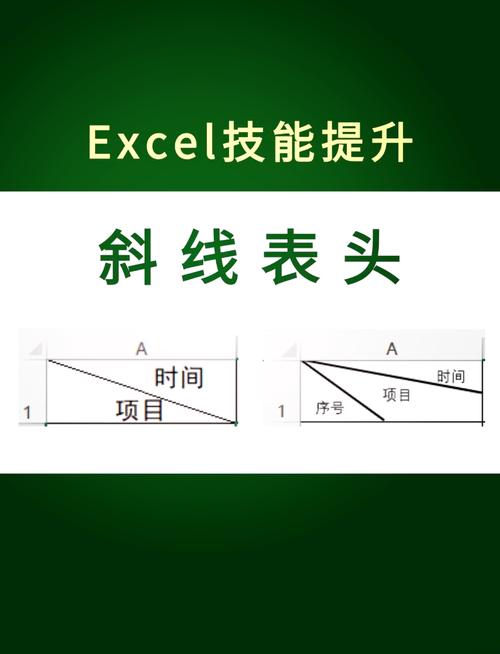
如果你需要绘制不止一条斜线(双斜线划分三个区域),或者希望斜线的角度和位置更自由,可以使用此方法。

- 激活绘图工具:在【插入】选项卡中,选择【表格】,然后在下拉菜单中点击【绘制表格】,你的鼠标指针会变成一支铅笔的形状。
- 直接绘制:用这支“铅笔”直接在目标单元格内,从一角向对角画一条直线,Word会自动吸附并对齐,帮助你画出笔直的斜线。
- 退出绘制模式:画完后,按键盘上的
Esc键或再次点击【绘制表格】按钮即可退出。
添加斜线后的内容输入技巧
斜线画好后,如何在两边填入文字是关键,直接输入会导致文字挤在一起,正确的做法是:
- :将需要放在斜线右上角的主要类别名称(如“项目”)直接输入单元格。
- :然后按
Alt + Enter组合键(强制换行),再输入需要放在斜线左下角的次要类别名称(如“姓名”)。 - 调整对齐:通过空格键调整第一行文字的位置,使其靠右对齐;第二行文字则通过空格键使其靠左对齐,通过微调,就能实现完美的分区效果。
在Microsoft Excel中添加斜线
Excel更侧重于数据处理,但其表格格式化功能同样强大。
设置单元格格式(标准方法)
这是Excel中添加单条斜线的标准流程。
- 选中单元格:右键点击需要添加斜线的单元格。
- 打开设置对话框:在右键菜单中选择【设置单元格格式】。
- 选择边框样式:在弹出的对话框中,切换到【边框】选项卡。
- 添加斜线:在“边框”预览区,你会看到两个斜线按钮(从左上到右下,从右上到左下),点击你需要的那个,预览图中会立即显示效果,你还可以在这个界面选择斜线的样式和颜色。
- 确认:点击【确定】按钮,斜线就添加完成了。
使用“形状”工具(适用于复杂情况)

与Word类似,如果你需要更多样化的线条,可以使用插入形状的功能。
- 插入直线:点击【插入】选项卡,选择【形状】,然后选择“直线”。
- 绘制直线:在目标单元格内,按住
Shift键(这样可以画出绝对直线)拖动鼠标,绘制一条斜线。 - 调整格式:绘制完成后,你可以通过“形状格式”选项卡来更改线条的颜色、粗细和样式。
Excel中的文字处理
在Excel中处理分区文字,方法与Word类似,但更常使用“强制换行”(Alt + Enter)和调整单元格内文字对齐方式(顶端对齐、左对齐等)来实现。
更上一层楼:专业表格的设计考量
仅仅添加斜线只是第一步,要让表格真正美观易读,还需要注意以下几点:
- 预留空间:在规划表格时,要为添加斜线的表头单元格预留足够的高度和宽度,过于拥挤的单元格会影响信息的读取。
- 内容简洁:斜线表头内的文字务必简短精炼,通常只放类别名称,如“月份/项目”、“收入/支出”等。
- 整体协调:斜线的风格(粗细、颜色)应与表格的整体边框风格保持一致,避免显得突兀。
- 权衡使用:虽然斜线表头很实用,但并非所有情况都适用,在数据量巨大或需要机器自动识别的场景下,可能将信息分列展示是更高效的选择。
无论是Word还是Excel,为表格添加斜线都是一项能显著提升文档专业度的操作,Word在操作上更为直观便捷,适合制作报告、计划书等静态文档;而Excel的方法则与数据处理环境深度融合,适合需要计算和分析的动态表格,掌握这两种工具的不同方法,就能在面对各种办公需求时游刃有余,选择哪种工具,最终取决于你的具体需求和文档的最终用途,清晰的表格不仅是数据的容器,更是逻辑和专业性的体现。