如何用格式刷复制格式?用格式刷复制格式的方法

近期有些网友想要了解如何用格式刷复制格式?用格式刷复制格式的方法的相关情况,小编通过整理给您分析,根据自身经验分享?用格式刷复制格式的方法有关知识。
在日常文档处理中,你是否曾遇到过这样的困扰:精心调整好一个标题的字体、大小、颜色,或者一个段落的行距、缩进,却需要手动为其他十几个地方重复同样的操作?这不仅耗时费力,还容易出错,导致文档格式不统一,显得不够专业。
无论是常用的MicrosoFt Word、Excel、PowerPoint,还是WPS Office,都内置了一个高效解决这一问题的“神器”——格式刷,掌握它,意味着你掌握了快速统一文档格式的钥匙,能极大提升办公和学习效率。
认识格式刷:你的格式复制助手
格式刷,顾名思义,它的核心功能就是“刷”格式,它能将你选中的文字或段落的所有格式属性(包括字体、字号、颜色、加粗、斜体、下划线、段落间距、对齐方式、项目符号等)完整地复制下来,然后像刷子一样,“刷”到其他你需要应用同样格式的内容上。
它的图标通常是一把小刷子,在Word、PPT、WPS的“开始”选项卡中很容易找到。
格式刷使用详解:从入门到精通
格式刷的使用分为两种模式:“一次性使用”和“连续多次使用”,下面我们以最常见的场景为例,详细介绍操作方法。
第一步:选中“样本格式”
你需要找到一个已经设置好、你非常满意的格式作为“样本”,用鼠标光标选中这段文字或段落。
关键提示:选取的范围决定了复制的格式类型。
- 选中部分文字:通常只复制字符格式(字体、颜色等)。
- 选中整个段落(包括段落标记):会同时复制字符格式和段落格式(缩进、行距等),最稳妥的方法是,将鼠标移动到段落左侧,当指针变成向右的箭头时单击,即可选中整个段落。
第二步:单击或双击格式刷按钮
选中样本后,移动鼠标到“开始”选项卡,点击“格式刷”图标。
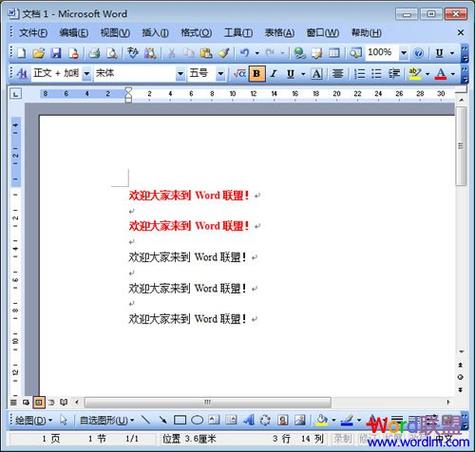
- 单击格式刷(一次性使用):适用于你只需要将格式应用到一个目标的情况,单击后,格式刷图标会高亮显示,鼠标指针也会变成一个小刷子形状。
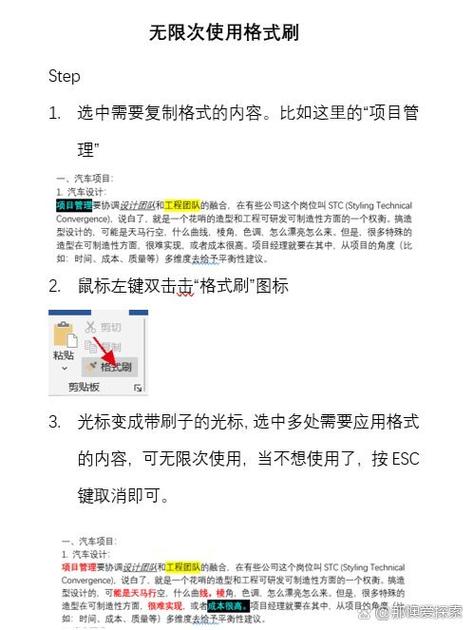
- 双击格式刷(连续多次使用):适用于你需要将同一种格式批量应用到文档中多个不连续位置的情况,双击后,格式刷图标会保持选中状态,你可以无限次地使用它,直到你再次单击格式刷图标或按下
Esc键主动退出。
第三步:应用格式到目标内容
当鼠标指针变成小刷子后,找到你想要改变格式的目标文字或段落,用鼠标拖动选中它们,松开鼠标,目标的格式瞬间就会变得和样本一模一样!
对于连续多次使用模式:完成第一次应用后,鼠标指针依然是小刷子形状,你可以直接去寻找并选中下一个目标,如此反复,直至完成所有需要修改的地方。
实用技巧与场景示例
- 快速统一标题样式:当你写好一篇长文档,发现各级标题格式不一时,只需设置好一个一级标题,双击格式刷,然后依次“刷”过所有其他一级标题即可,二级、三级标题同理操作。
- 美化表格:在Excel或Word表格中,如果你需要将某个单元格的边框、底纹、字体格式应用到其他单元格,格式刷同样高效。
- PPT排版利器:在PowerPoint中,格式刷不仅能复制文字格式,还能复制形状的填充颜色、边框、阴影等效果,快速统一所有幻灯片的标题框、内容框样式,能让你的演示文稿看起来非常专业。
- 快捷键的妙用:对于键盘党,有更快捷的操作方式。
- 复制格式:选中样本后,按
Ctrl + Shift + C。 - 粘贴格式:选中目标后,按
Ctrl + Shift + V。这个快捷键组合的效果等同于单击格式刷,同样高效。
- 复制格式:选中样本后,按
需要注意的几个细节
- 谨慎使用“清除格式”:如果不小心把格式刷到了不该刷的地方,可以立即使用“撤销”功能(
Ctrl + Z),大多数软件也提供了“清除格式”功能(通常是一个带有橡皮擦和字母“A”的图标),可以将选中的文本恢复到默认的纯文本状态。 - 样式功能是更高级的选择:如果你经常需要处理长文档,并且对格式有严格统一的要求,那么学习并使用“样式”功能会是比格式刷更强大、更一劳永逸的方案,格式刷适合局部和快速的格式调整,而样式则用于全局和系统的格式管理。
格式刷这个看似简单的小工具,实则是办公软件中提升效率的宝藏功能,花几分钟熟悉它,就能为你节省大量重复操作的时间,让你能更专注于内容创作本身,从今天开始,不妨在你的下一个文档中尝试使用它,体验一下那种“一刷即变”的畅快感吧,熟练运用这些工具,正是高效工作方式的体现。