戴尔ipmi报错提示

戴尔服务器IPMI报错提示:专业解析与应对指南
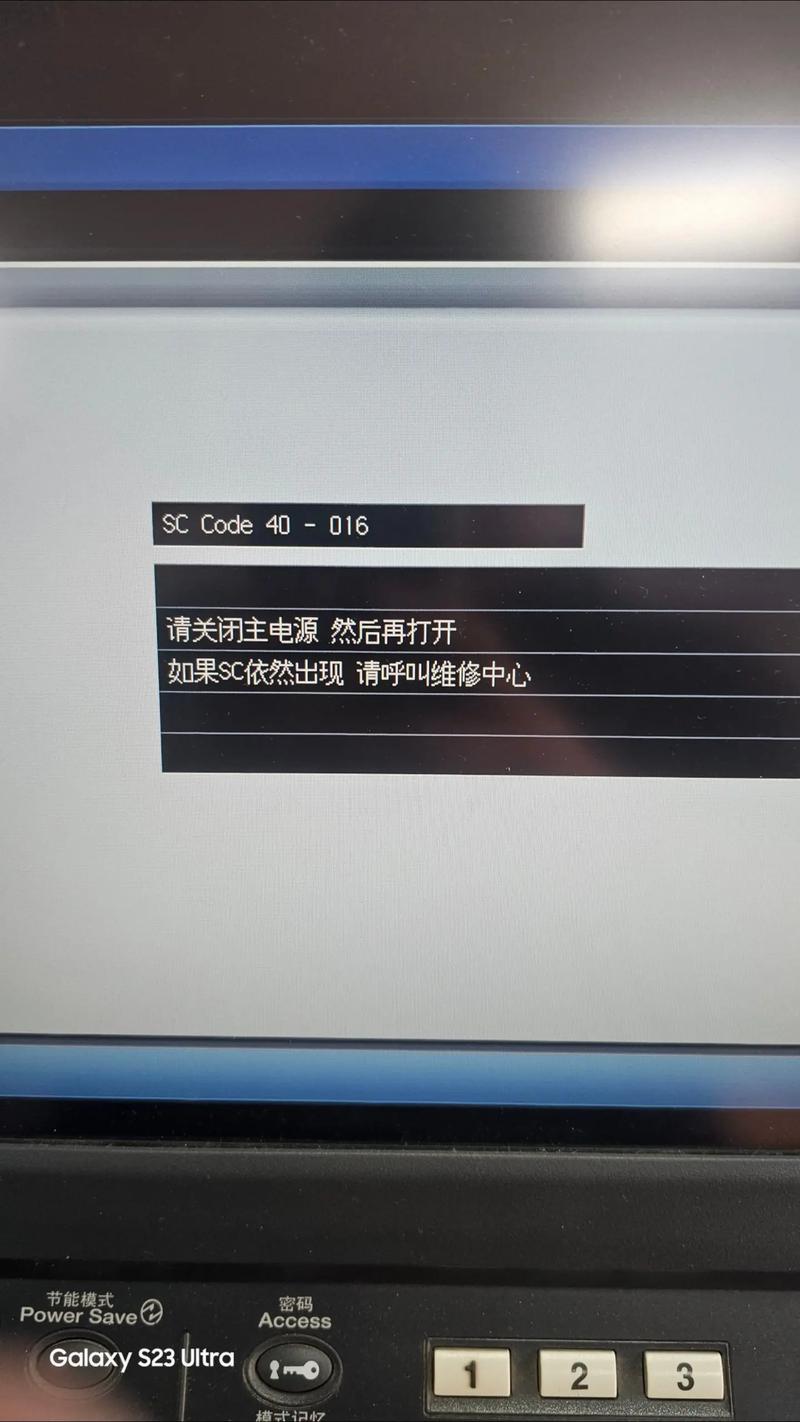
当戴尔服务器前面板的LCD屏幕突然亮起刺眼的错误代码,或者远程管理界面弹出陌生的IPMI告警信息时,即使是经验丰富的运维人员,心头也会微微一紧,IPMI(智能平台管理接口)是服务器健康监控的核心神经系统,它的报错绝非小事,理解这些代码的含义并采取正确行动,是保障业务连续性的关键防线。
IPMI:服务器健康的无声哨兵
IPMI独立于主操作系统运行,通过板载的BMC(基板管理控制器)芯片,7x24小时监控着服务器的核心健康指标:温度、风扇转速、电压、电源状态以及关键硬件(如内存、CPU)的异常,它就像一位不知疲倦的哨兵,在主系统可能已经瘫痪时,依然能发出关键的警报信息,并提供远程管理能力(开关机、重启、控制台重定向)。
常见戴尔IPMI报错深度解析与应对
戴尔服务器的IPMI错误通常具有特定格式(如 ERR xxxx 或十六进制代码),精准解读是解决问题的第一步:
-
电源与温度类告警 (如 ERR PWRxxxx, ERR TEMPxxxx)
ERR PWR0660,ERR PWR0661(电源故障/冗余丢失): 明确指示某个电源模块失效或无法提供冗余。应对:- 立即检查服务器背板电源状态灯(琥珀色常亮或闪烁表示故障)。
- 安全操作: 确认是热插拔环境后,拔下故障电源,等待几秒再插入新电源模块,观察告警是否清除。
- 若冗余模式未恢复,检查电源背板连接线或服务器日志。
ERR TEMP0100,ERR TEMPxxxx(特定组件过热): 代码常指明具体过热位置(如CPU、内存区域、系统板)。应对:- 紧急降温: 检查机房环境温度、服务器进气口是否被遮挡、风扇是否积灰或故障(听异响、看转速),使用压缩空气彻底清洁风道。
- 检查散热器是否安装牢固,导热硅脂是否干涸失效(需关机操作)。
- 观察负载情况,异常高负载可能导致瞬时过热。
-
风扇故障 (如 ERR FANxxxx)
ERR FAN0001,ERR FANxxxx(风扇缺失/故障/转速过低): 代码通常指明具体风扇位置。应对:- 物理检查对应编号的风扇:是否停转、异物卡住、连接松动。
- 更换: 确认故障后,热插拔更换同型号风扇(戴尔服务器风扇通常成对设计,单只故障可能触发多个告警)。
- 清洁风道,确保气流畅通无阻。
-
内存与PCIe错误 (如 ERR MEMxxxx, ERR PCIExxxx)
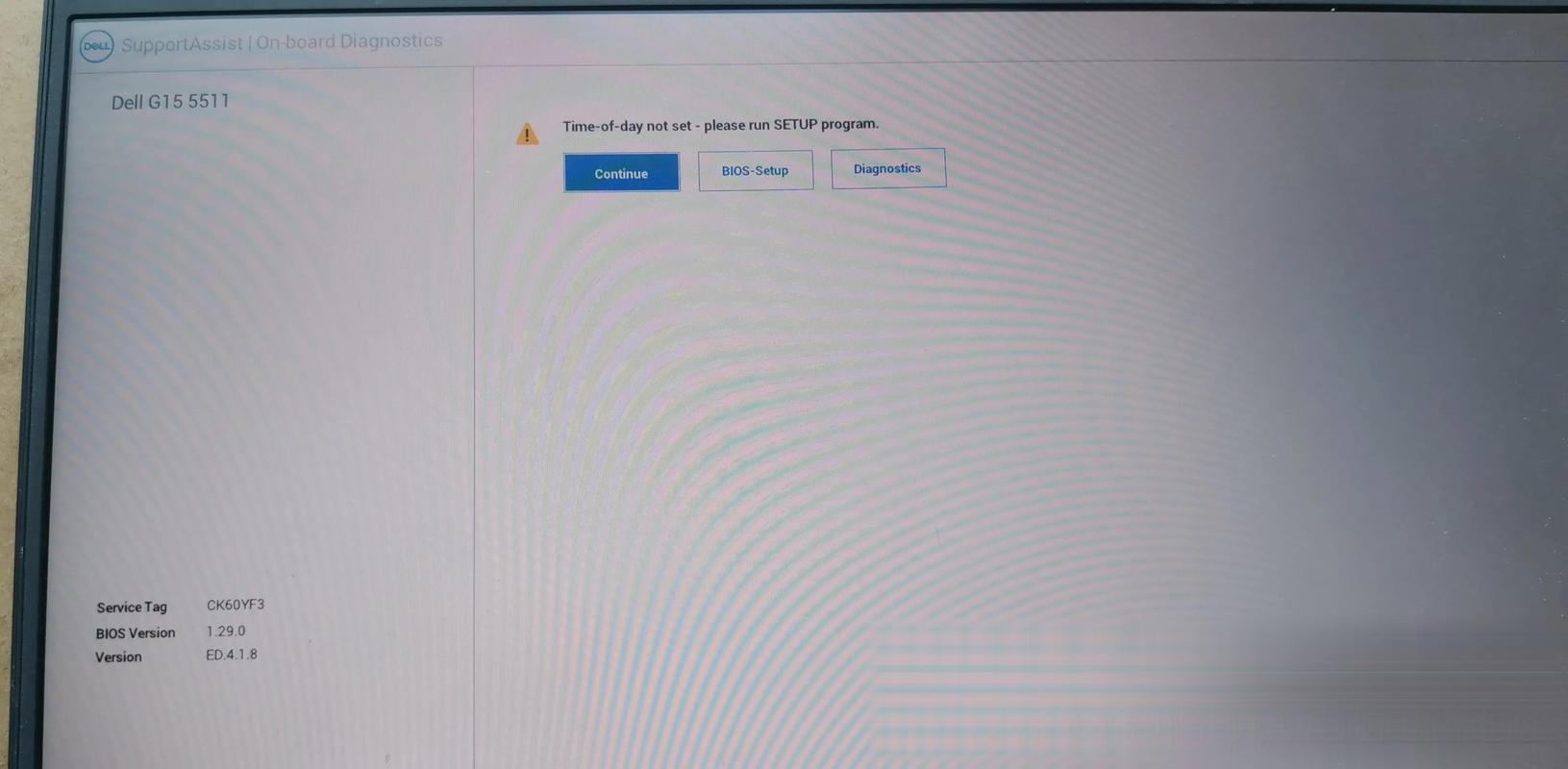
ERR MEM0001(可纠正内存错误ECC超标): 虽未宕机,但表明内存可靠性下降。ERR MEMxxxx(不可纠正内存错误/UCE): 常伴随系统崩溃。应对:- 通过iDRAC或OMSA查看详细日志,精确定位故障内存插槽(DIMM位置,如 DIMM_B2)。
- 处理: 对于UCE,必须更换报错位置的内存条,对于ECC超标,建议在维护窗口更换相关内存,并运行戴尔内存诊断工具(ePSA)确认。
- 检查内存插槽是否有灰尘或损坏。
ERR PCIE0005(PCIe训练错误),ERR PCIExxxx: 涉及扩展卡(HBA卡、网卡、GPU)或主板插槽。应对:- 查看日志确定具体设备和插槽。
- 尝试将扩展卡更换到其他可用插槽。
- 更新扩展卡固件/驱动。
- 若问题随卡移动,更换扩展卡;若问题随槽移动,可能需专业检测主板。
-
BMC/通信与系统错误
ERR SEL Full(系统事件日志满): 虽非硬件故障,但会阻止新事件记录。应对: 立即通过iDRAC Web界面或RACADM命令行工具清除SEL日志 (racadm clrsel),检查是否有大量重复错误需解决。ERR Unable to communicate with BMC/ERR No BMC Response: 表明与BMC管理控制器的通信中断。应对:- 尝试通过服务器前面板或物理电源按钮重启服务器。
- 检查iDRAC专用管理网口连接和网络配置。
- 若持续无响应,可能需进行BMC固件恢复(强制更新)或寻求专业支持。
ERR NMI(不可屏蔽中断): 通常由严重硬件故障(如CPU、内存、PCIe致命错误)触发,导致系统紧急停止(蓝屏/紫屏)。应对: 收集操作系统崩溃dump文件和iDRAC/SEL日志,联系戴尔技术支持进行深度分析。
精准诊断:利用你的工具链
- iDRAC 是核心: 登录iDRAC Web界面,首要查看“概览”中的警报信息,然后深入“日志 -> 系统事件日志(SEL)”,SEL记录了精确的传感器读数、时间戳和事件描述(常比LCD更详细),利用筛选和导出功能分析。
- 戴尔 OpenManage Server Administrator (OMSA): 在操作系统内安装此工具,提供与iDRAC互补的硬件监控和诊断视图(尤其适用于非致命错误分析)。
- 戴尔 ePSA 硬件诊断: 服务器开机按F10进入生命周期控制器(LC),运行嵌入式诊断(ePSA),它能对CPU、内存、硬盘、阵列卡等进行深度硬件级测试,独立于操作系统,结果可靠。
- 技术支持报告: 在寻求戴尔官方支持前,务必通过iDRAC或OMSA生成完整的“技术支持报告”(TSR)或“服务数据报告”(SDR),包含所有必要的配置、日志和诊断信息。
主动维护:防患于未然
- 固件管理: 定期(季度/半年)检查并更新iDRAC固件、BIOS、硬盘/阵列卡固件、网卡固件等,戴尔官网提供更新包和兼容性指南,固件更新常修复已知问题和提升稳定性。
- 环境监控: 确保机房温湿度、洁净度符合要求,灰尘是散热和硬件的隐形杀手。
- 周期性健康检查: 利用OMSA或脚本定期收集硬件健康状态报告,建立基准数据,便于异常对比。
- 日志审查: 养成定期查看iDRAC SEL和操作系统日志的习惯,及时发现潜在隐患(如频繁的ECC警告、温度波动)。
面对戴尔IPMI报错,恐慌是最无用的反应,每一次精准的告警都是服务器发出的求救信号,冷静解读代码、善用诊断工具、遵循标准化操作流程,不仅能高效恢复服务,更能提前化解潜在的运营风险,真正可靠的运维,是将被动救火转化为对硬件状态了然于胸的主动掌控。
目录