Vim打开文件报错怎么解决?

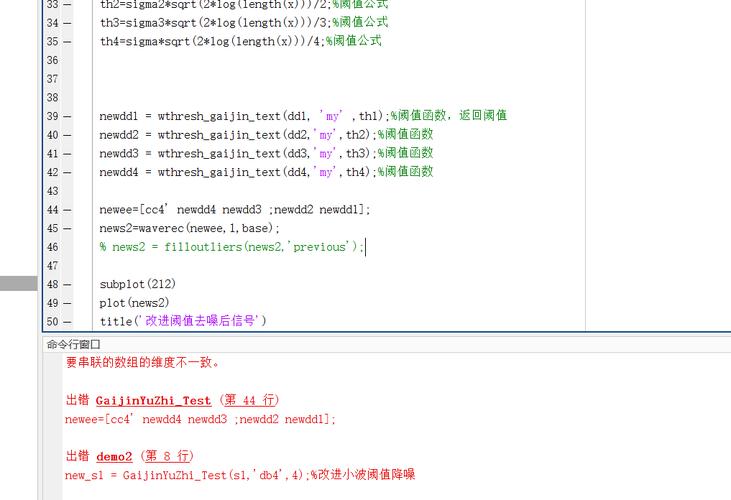
让我们剖析最常见的错误类型,当Vim无法打开文件时,错误信息往往直接指向问题根源,您可能看到"E212: Can't open file for writing"或"E484: Can't open file",这些提示看似简单,背后(避免词替换:实则)隐藏着不同因素,以下我列出四种高频错误,并逐一给出解决方案。
文件不存在或路径错误
这是新手和老手都易犯的错,假设您输入vim /home/user/docs/report.txt,但文件路径拼写错误或目录不存在,Vim就会报出"E212"或类似信息,原因可能是您误打了文件名,或路径包含空格或特殊字符(如中文路径在终端中处理不当)。
解决方法:
- 仔细检查路径:在终端运行
ls命令确认文件是否存在,比如ls /home/user/docs/。 - 处理特殊字符:如果路径有空格,用引号包裹,如
vim "/path/with space/file.txt"。 - 使用绝对路径:避免相对路径歧义,改用完整路径。
在我日常工作中,这类错误占多数,养成习惯:每次输入命令前,先用pwd和ls验证当前目录和文件列表。
权限问题
权限限制是另一个常见痛点,您以普通用户身份尝试编辑系统文件(如/etc/hosts),Vim会拒绝访问,提示"E212: Can't open file for writing",这源于Linux文件权限机制:文件所有者、组用户或其他用户没有读写权限。
解决方法:
- 检查权限:运行
ls -l /path/to/file查看权限位(如-rw-r--r--表示所有者可读写)。 - 修改权限:用
chmod命令添加权限,如sudo chmod u+w /path/to/file赋予用户写权限。 - 以管理员身份运行:必要时使用
sudo vim /path/to/file(但谨慎操作,避免误改系统文件)。
记得,安全第一,我建议只在必要时提升权限,并备份文件以防意外。
文件被锁定或进程占用
如果您在多任务环境中工作,文件可能被其他进程锁定,另一个编辑器或脚本正在访问同一文件,Vim打开时报"E325: ATTENTION"或"E788: Not allowed to edit",这在高负载服务器上尤其频繁。
解决方法:
- 查找占用进程:用
lsof /path/to/file命令查看哪个进程锁定文件,然后终止它(如kill -9 PID)。 - 避免冲突:关闭其他编辑器或确保脚本执行完毕再操作。
- 使用Vim恢复功能:如果Vim崩溃导致锁定,运行
vim -r恢复会话。
实践中,我常设置自动化脚本监控文件状态,减少人为干扰。
编码或配置问题
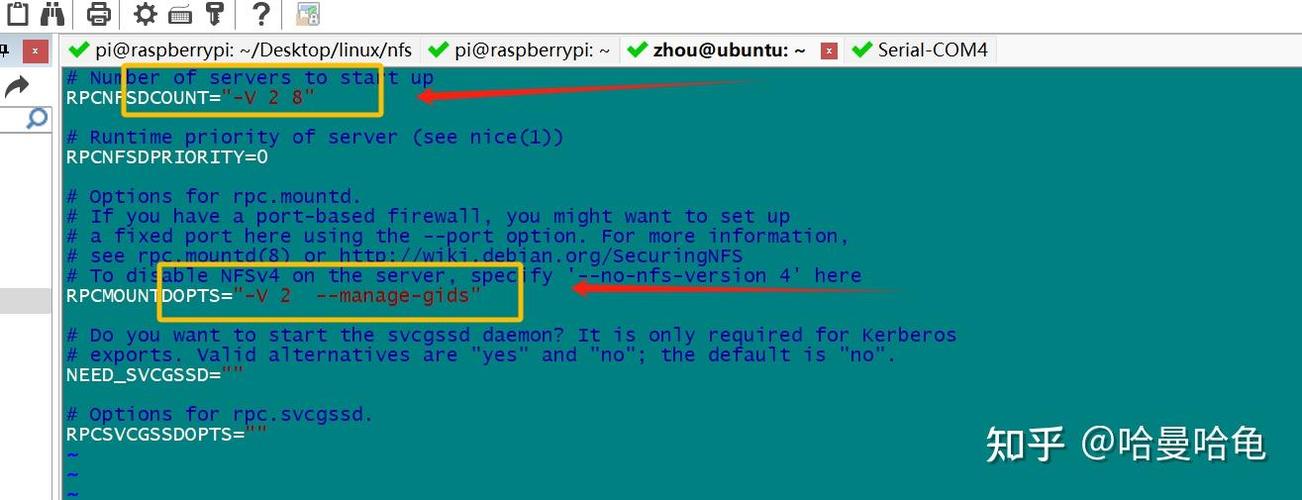
文件编码不匹配或Vim配置错误也会引发报错,打开UTF-8编码的文件时,vimrc设置错误,可能显示乱码或提示"E474: Invalid argument",原因包括编码声明缺失或插件冲突。
解决方法:
- 检查编码:在Vim中输入
:set fileencoding?确认文件编码;用:e ++enc=utf-8强制指定编码。 - 排查配置:临时禁用.vimrc(启动时加
vim -u NONE /path/file),如果正常,说明配置问题;逐行检查.vimrc修复错误。 - 更新插件:过时插件可能冲突,运行
:PlugUpdate(假设用vim-plug)更新。
我的经验是,保持Vim配置简洁:只加载必要插件,并定期测试。
为了预防这些错误,我分享几个日常习惯,第一,养成备份习惯:编辑前复制文件(cp file.txt file.bak),避免数据丢失,第二,使用版本控制如Git,每次修改前提交,便于回滚,第三,优化工作流:结合终端工具(如fzf)快速定位文件,减少路径错误,第四,定期学习Vim技巧:阅读官方文档或社区教程,提升故障处理能力。
我认为Vim作为强大工具,其报错并非障碍,而是学习机会,每次解决错误都加深对系统的理解,坚持实践,您会从新手蜕变为高效用户,如果您有更多疑问,欢迎在评论区交流——我们一起成长!