如何解决VMware报错禁用设备问题?

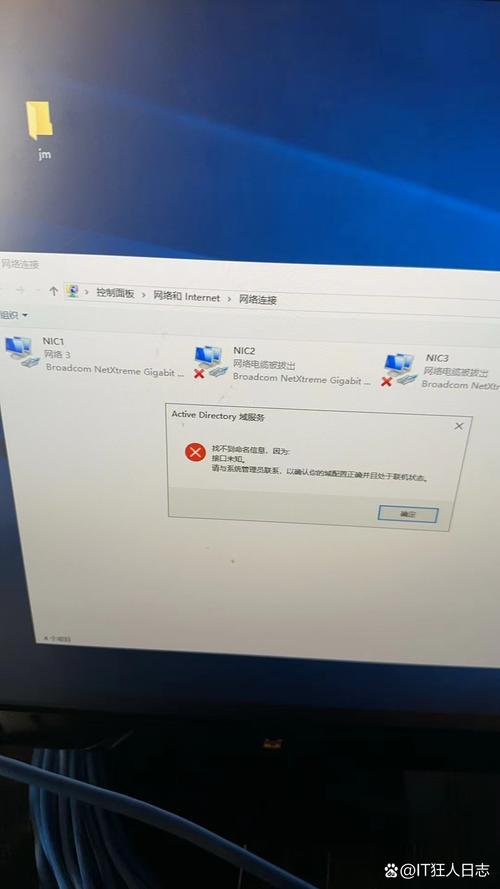
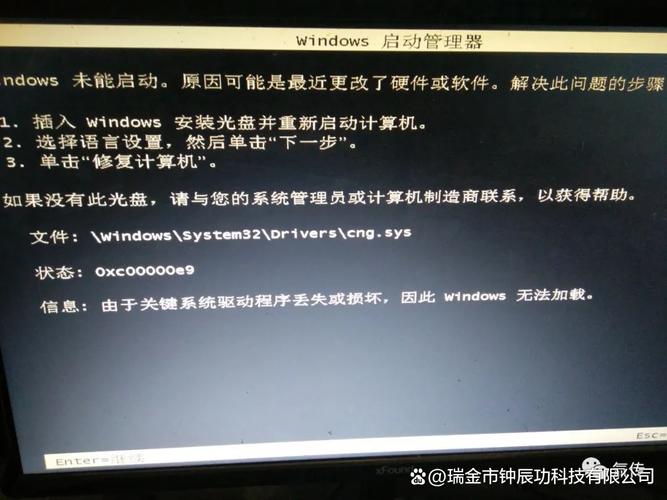
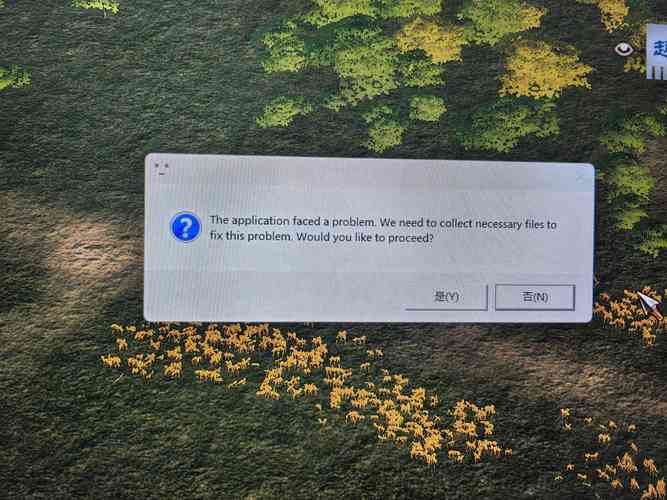
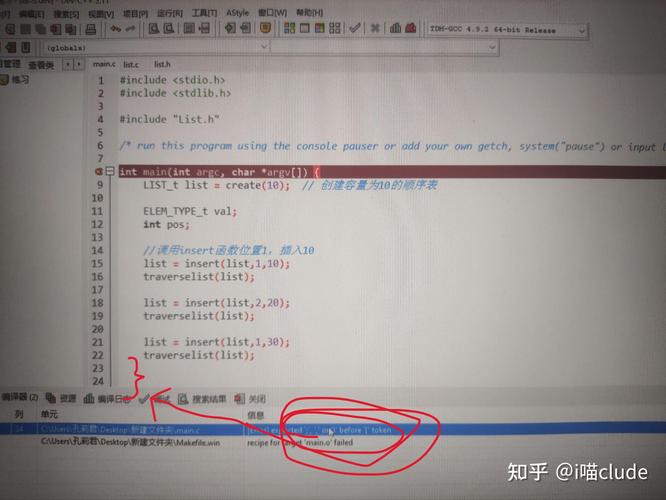
在使用VMware虚拟化环境时,偶尔会遇到设备被禁用或无法正常识别的报错情况,这类问题通常表现为虚拟机启动失败、设备状态异常或功能受限,提示信息可能涉及“device is disabled”“device not found”或“device not connected”等关键词,遇到这类问题时,不必过于焦虑,大多数情况下可以通过系统化的方法逐步排查并解决。
导致VMware报错设备禁用的原因较多,常见的有以下几类:
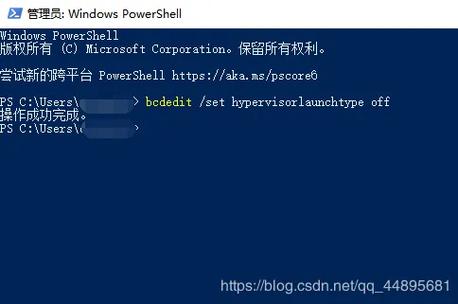
- 驱动问题:虚拟机操作系统内的设备驱动未正确安装、版本过旧或存在冲突。
- 硬件兼容性:物理主机硬件与虚拟机配置不兼容,或虚拟设备类型选择不当。
- 虚拟机配置错误:在VMware设置中误禁用设备,或设备资源分配不合理。
- 权限或服务异常:VMware相关服务未正常运行,或用户权限不足。
- 系统或软件冲突:宿主机或虚拟机内安装的安全软件、系统更新等影响了设备正常识别。
针对上述可能的原因,可尝试以下步骤进行排查与修复:
检查虚拟机设置 首先打开VMware,选择出现问题的虚拟机,点击“编辑虚拟机设置”,确保目标设备(如网卡、USB控制器、显卡等)处于已连接状态,如果设备被意外禁用,勾选“设备状态”中的“已连接”和“启动时连接”选项。
更新VMware Tools VMware Tools是增强虚拟机性能与功能的重要组件,如果未安装或版本过旧,可能导致设备无法正常使用,可在虚拟机菜单中选择“虚拟机”->“安装VMware Tools”,并按照提示完成安装或更新。
检查驱动程序 在虚拟机操作系统中,打开设备管理器,查看是否有设备带黄色叹号或问号,如有,需重新安装或更新驱动,建议从设备官网或VMware官方渠道获取兼容版本的驱动程序。
调整虚拟机兼容性 如果虚拟机是在较高版本的VMware中创建,而在低版本中打开,可能出现兼容性问题,可通过“文件”->“导出为OVF”等方式转换格式,或升级VMware版本以匹配兼容性要求。
重启相关服务 在Windows宿主机中,按Win+R输入“services.msc”打开服务管理器,找到所有VMware开头的服务,重启它们,必要时可尝试以管理员身份运行VMware Workstation或Player。
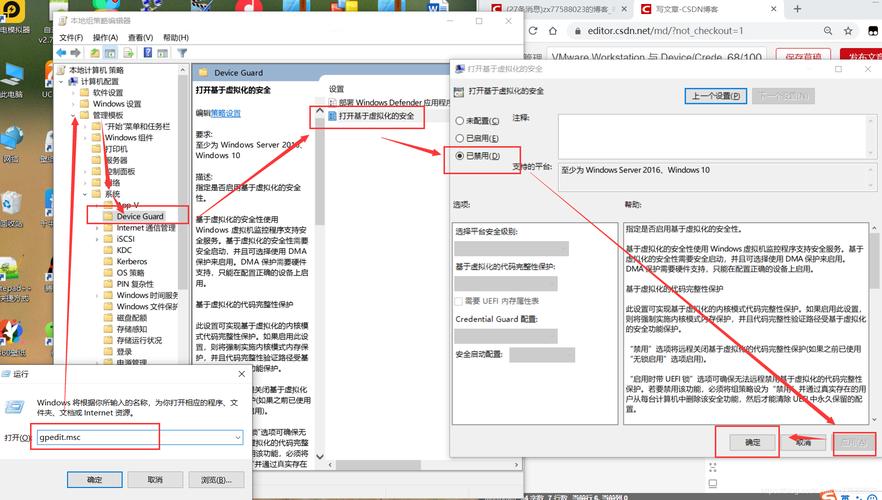
检查硬件虚拟化支持 部分功能需依赖主机的BIOS/UEFI设置中开启虚拟化支持(如Intel VT-x或AMD-V),重启物理主机进入BIOS界面,确认相关选项已启用。
排查系统冲突 临时关闭宿主机和虚拟机内的防火墙、杀毒软件或其他可能拦截设备访问的程序,观察问题是否解决。
如果以上方法仍未能解决问题,可进一步查看VMware日志文件以获取更详细的错误信息,日志通常位于虚拟机目录下的“.log”文件中,可通过搜索“error”“fail”等关键词定位异常记录。
虚拟化技术虽已非常成熟,但在复杂的环境下仍可能因软硬件差异出现各种意料之外的问题,面对设备禁用类报错,耐心而系统地进行逐步排查往往是解决问题的关键,多数情况下,通过合理配置和更新维护,这类错误都是可以修复的。