Kali Linux双系统安装报错如何解决?

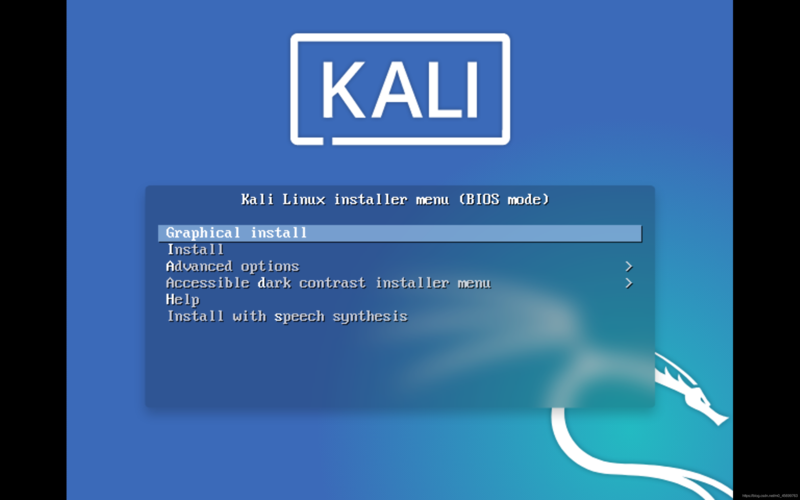
在安装Kali Linux与Windows双系统时,许多用户会遇到一些典型的报错问题,这些问题通常与引导程序、硬件兼容性或分区设置有关,理解这些错误的成因并采取正确的处理方式,可以显著提高安装成功率,同时避免数据丢失的风险。
常见的报错类型包括GRUB引导丢失、显卡驱动不兼容、UEFI/BIOS配置错误以及磁盘分区冲突,下面将逐一分析这些问题的表现和解决方法。
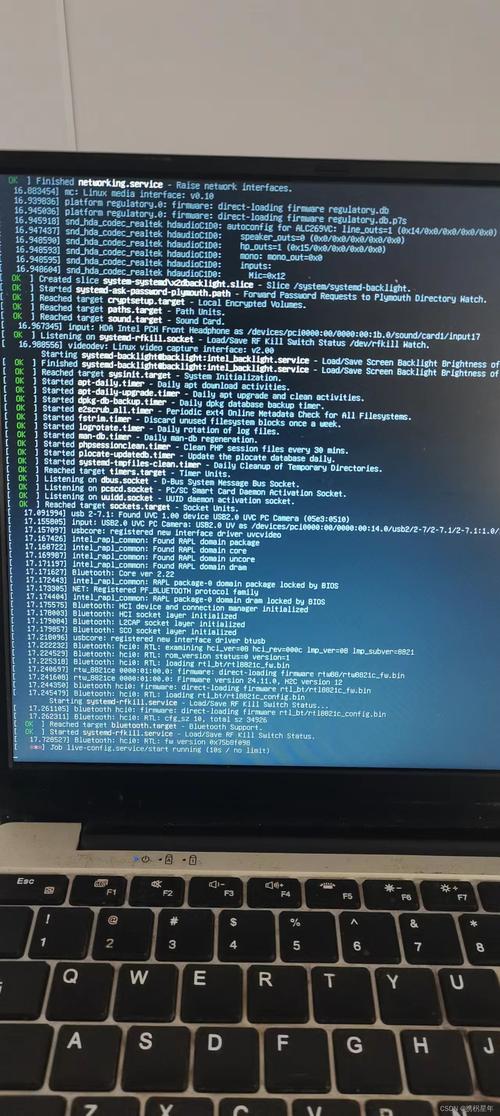
GRUB引导问题是安装双系统时最常遇到的障碍之一,具体表现为系统启动后直接进入Windows,而没有出现系统选择界面,这通常是因为Windows的引导程序覆盖了GRUB,解决方法是使用Live CD或U盘启动,进入Kali Linux的救援模式,重新安装和配置GRUB,具体命令为:
grub-install /dev/sda
update-grub
这里的“sda”应根据你的实际磁盘设备名进行调整,如果你使用的是UEFI模式,可能需要挂载EFI分区后再执行上述操作。
显卡驱动兼容性问题可能导致系统无法正常启动或界面显示异常,尤其是在使用NVIDIA或AMD显卡时,Kali Linux默认的开源驱动可能无法完全适配,此时可以尝试在启动时加入“nomodeset”参数临时禁用硬件加速,进入系统后安装官方闭源驱动,具体步骤为:在GRUB界面按“e”键编辑启动项,在“linux”行末尾添加“nomodeset”,按Ctrl+X启动,进入系统后,根据显卡型号安装对应的驱动包。
UEFI/BIOS设置错误也会导致安装失败,UEFI模式下Secure Boot未关闭,或Legacy BIOS与UEFI启动方式混淆,建议在安装前进入主板设置界面,将Secure Boot设置为Disable,同时明确选择UEFI启动或Legacy启动,并与安装媒介的启动方式保持一致,部分主板还需要关闭Fast Startup选项。
磁盘分区问题同样不容忽视,双系统安装时需要为Kali Linux分配独立的空间,通常推荐至少20GB的存储容量和2GB的交换分区,常见的错误包括未正确划分分区、格式化类型选择错误(如误用NTFS而非ext4),或挂载点设置遗漏,建议在安装前使用GParted等工具提前规划分区,并确保分区操作不会影响Windows原有的数据。
除了上述问题,还可能遇到无线网卡无法识别、声卡异常或触摸板失灵等情况,这类问题多源于硬件驱动缺失,可通过更新内核或安装第三方驱动解决,建议在安装前查阅硬件兼容性列表,或准备有线网络连接以便安装后立即更新系统。
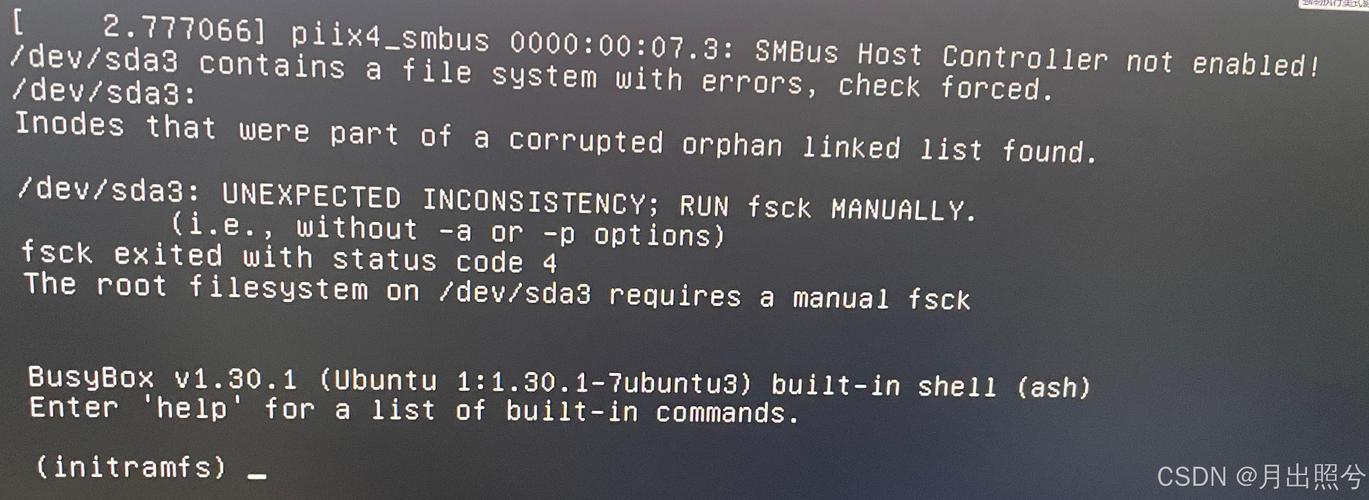
从技术角度看,双系统安装的本质是对多个操作系统进行资源分配和引导协调,任何环节的疏忽都可能导致系统无法正常启动,操作前的备份至关重要,建议使用外部存储设备备份重要数据,同时准备好系统恢复工具。
个人认为,安装Kali双系统不仅是一项技术操作,更是一次对耐心和细致程度的考验,许多报错其实源于细节疏忽,例如启动模式不匹配或分区大小不足,与其急于求成,不如在每一步操作前充分了解其含义和潜在影响,技术问题的解决往往需要结合逻辑思考和实践经验,而双系统安装正是一个很好的学习机会。