iFIX打开时出现VB报错如何解决?

当您双击iFIX快捷方式时,突然弹出一个令人心焦的Visual Basic(VB)报错窗口,这不仅中断了操作流程,更可能意味着关键的生产监控或数据采集任务受阻,作为经历过无数次类似场景的系统维护者,我深知这种报错带来的困扰远超技术本身,下面,我将结合常见案例与排查经验,帮您定位问题核心并找到解决路径。
直面报错:常见现象与初步判断

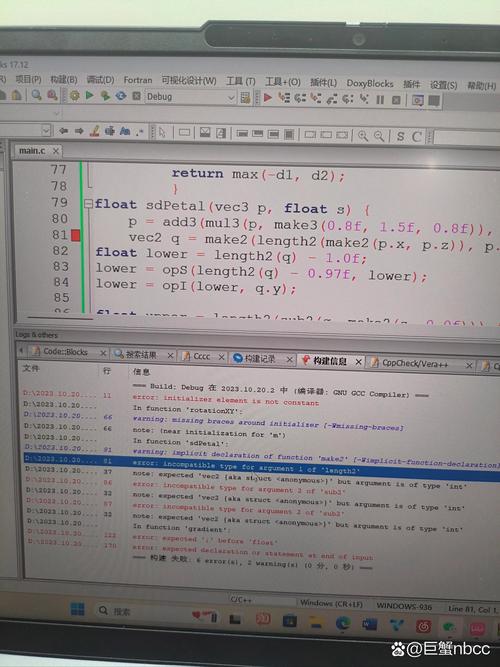
典型的VB报错在iFIX启动时可能呈现为以下几种形态:
- “运行时错误’xxx’: …”:这是最直接的VB脚本错误提示,其中的错误代码(如429、438、53、70)是核心线索。
- “自动化错误”、“对象不支持此属性或方法”:通常指向COM组件注册失效或权限问题。
- “文件未找到”或“路径不存在”:指向脚本依赖的文件丢失或路径配置错误。
- iFIX卡在启动界面或直接崩溃退出:无明显错误框,但日志文件(如位于
\DYNAMICS\Local目录下的日志)常记录着VB相关的致命错误。
第一步:冷静记录信息
- 完整截图报错窗口(包含错误号、描述、错误发生所在行)。
- 记录报错发生前您对系统所做的任何改动(如更新Windows、安装新软件、修改iFIX配置、移动工程文件位置等)。
- 确认iFIX版本号、Windows操作系统版本及位数(32位/64位)。
深入核心:VB报错的根源剖析
VB脚本报错并非孤立事件,其根源往往深植于系统环境或iFIX配置之中:
-
VB运行库缺失或损坏 (常见!)
- 问题本质: iFIX严重依赖特定版本的Microsoft Visual Basic for Applications (VBA) 运行时库,老旧系统或纯净安装可能缺少它;Windows更新或其它软件冲突也可能破坏它。
- 排查: 检查控制面板“程序和功能”中是否安装了对应iFIX版本要求的VB运行库(如VBA 6.0, VBA 7.1等),GE官方文档会明确要求。
-
COM组件注册失效
- 问题本质: iFIX脚本可能调用外部COM对象(如Excel.Application, ADODB.Connection),这些组件需要正确注册到系统,注册表损坏、文件丢失或权限不足都会导致注册失败。
- 关联: 报错常包含类ID (CLSID) 或ProgID (如
Excel.Application),明确指向问题组件。
-
脚本文件 (.bas, .frm, .vbs) 损坏或路径错误
- 问题本质: 工程中的VB脚本文件本身损坏,或被无意移动/删除,iFIX启动时加载主脚本(如
Startup.fix)或画面脚本时触发错误。 - 注意: 如果整个工程目录被移动,脚本中硬编码的绝对路径(虽不推荐但存在)会立即失效。
- 问题本质: 工程中的VB脚本文件本身损坏,或被无意移动/删除,iFIX启动时加载主脚本(如
-
权限不足
- 问题本质: 运行iFIX的用户账户(尤其是标准用户)缺乏对系统关键目录(如Windows系统目录、Program Files、iFIX安装目录)或注册表项的读写/执行权限。
- 典型场景: Windows权限策略变更后,或尝试在受控较严的域环境下运行。
-
依赖文件缺失
- 问题本质: 脚本可能引用外部配置文件、DLL、OCX控件或数据文件,这些文件若丢失或版本不匹配(尤其在升级后),脚本运行即报错。
-
iFIX配置损坏
- 问题本质:
SCU(系统配置) 文件损坏,或PATH、PDB等关键配置指向错误位置。
- 问题本质:
-
软件冲突
- 问题本质: 安全软件(如杀毒、防火墙)过度拦截;其它工业软件安装了冲突的运行时库或驱动程序。
系统化解决方案:步步为营
根据上述根源,采取以下步骤进行修复:
方案1:修复/安装VB运行库
- 关键行动: 访问微软官方网站,下载并安装iFIX版本要求的精确版本的VBA运行时可再发行组件包,安装时务必右键选择“以管理员身份运行”,安装完成后,必须重启计算机。
方案2:重新注册关键COM组件
- 关键行动:
- 以管理员身份打开命令提示符(
cmd.exe)。 - 导航到组件所在目录(如
C:\Windows\System32对于系统组件,或iFIX的bin目录)。 - 使用命令
regsvr32 "组件文件名.dll"或regsvr32 "组件文件名.ocx"。regsvr32 scrrun.dll(常用于脚本运行时)regsvr32 mscomctl.ocx(常用控件)regsvr32 "C:\Program Files (x86)\GE Industrial\iFIX\bin\ifixocx.ocx"(iFIX自有组件示例,路径需替换)
- 对报错中明确指出的组件优先注册,成功会提示“DllRegisterServer succeeded”。
- 以管理员身份打开命令提示符(
方案3:检查并修复脚本文件与路径
- 关键行动:
- 使用iFIX工作台(Workbench),打开您的工程。
- 导航到“应用程序”>“脚本”节点。
- 逐一检查启动脚本(如
Startup)、画面脚本等,编辑器可能会直接标出语法错误行。 - 确认所有
#Include file=语句指向的.bas文件路径正确且文件存在。 - 如果工程目录移动过,检查脚本内是否有硬编码绝对路径需要修改(强烈建议使用相对路径或项目变量)。
- 从备份中恢复被误删或损坏的脚本文件。
方案4:提升权限与所有权
- 关键行动:
- 确保运行iFIX的用户账户具有管理员权限(至少首次排查时尝试)。
- 右键点击iFIX安装目录(默认
C:\Program Files (x86)\GE Industrial\iFIX)和您的工程目录,选择“属性”>“安全”选项卡。 - 点击“编辑”>“添加”,输入您的用户名,勾选“完全控制”。
- 勾选“替换子容器和对象的所有者”。
- 对关键系统目录(如
C:\Windows\System32)通常不建议直接修改权限,但可尝试右键iFIX主程序ifix.exe,在“属性”>“兼容性”中勾选“以管理员身份运行此程序”(临时测试用)。
方案5:检查依赖项与配置
- 关键行动:
- 根据报错信息或脚本内容,确认引用的外部文件(DLL, OCX, 数据文件等)是否存在且版本匹配。
- 打开
SCU(系统配置实用程序),检查:PATH配置:确保Primary和Secondary路径指向正确的工程目录。Startup配置:检查启动任务和脚本设置是否正确。Alias配置:确认别名指向正确的节点。
- 检查
PDB(过程数据库) 配置是否正确加载。
方案6:排除干扰
- 关键行动:
- 临时禁用安全软件: 完全关闭杀毒软件和防火墙(仅用于测试,确认后需重新配置例外规则)。
- 干净启动: 使用
msconfig进入系统配置,选择“有选择的启动”,仅加载Microsoft服务,禁用所有第三方启动项,重启后测试iFIX,若正常,则逐一启用第三方服务/启动项排查冲突源。
方案7:终极验证 - 新建测试工程
- 关键行动: 在
SCU中创建一个全新的、空白的测试工程并设为Primary PATH,启动iFIX看是否报错。- 新工程正常: 强烈表明问题出在您的原工程配置或脚本文件上。
- 新工程也报错: 问题更可能在iFIX基础安装、环境(VB运行时、系统权限、冲突软件)上。
经验之谈:预防胜于补救
多年与iFIX和VB报错打交道,让我深刻体会到稳定运行离不开规范维护:
- 环境隔离是基石: 坚持在工控机上仅安装必要的软件,特别是生产环境,避免随意更新Windows或驱动,除非确认与iFIX完全兼容,使用虚拟机或系统还原点备份是明智选择。
- 权限管理要严格: 日常操作尽量避免使用管理员账户,通过组策略精确分配iFIX所需目录和注册表项的权限给运行账户,而非简单赋予管理员权限,这能极大提升安全性。
- 脚本编写需规范: 绝对路径是隐患源头,尽量使用相对路径或项目变量,复杂的脚本务必做好注释和版本管理,关键脚本定期备份。
- 更新升级须谨慎: 无论是iFIX补丁还是Windows更新,务必在测试环境充分验证后再部署到生产机,留意GE官方发布的兼容性说明和已知问题。
- 日志文件是金矿: 养成查看iFIX日志文件(
FIX.LOG,FIXERR.LOG等)的习惯,它们往往比弹窗提供更详细、更早的错误线索,设置合理的日志级别和轮转策略。
遇到iFIX打开VB报错,慌乱无济于事,它更像是系统在发出需要维护的信号,从记录现象开始,结合本文的思路,由浅入深地排查环境、依赖、权限和配置,绝大多数问题都能迎刃而解,真正的挑战在于建立一套预防性的维护规范,让这类中断尽可能少地发生,当您下次再看到那个熟悉的报错框时,希望心中已有清晰的应对蓝图。
目录