
如何在Word中插入公式?在Word中插入公式的方法

在文档编辑过程中,数学公式或专业符号的插入常常让人感到棘手,无论是撰写学术论文、制作技术报告,还是整理教学材料,掌握在 Word 中高效插入公式的方法都非常实用。
Word 提供了多种方式输入公式,适应不同场景和用户习惯,以下介绍三种主流方法,你可以根据实际需求灵活选择。
▍ 使用内置公式工具
Word 自带丰富的公式编辑功能,尤其适合输入常见数学结构。
步骤非常简单:在 Word 文档中,将光标置于希望插入公式的位置,依次点击顶部菜单栏的「插入」-「公式」,页面会显示一个公式输入框,同时菜单栏自动切换至「公式工具-设计」选项卡。
你可以找到各种数学符号和结构模板:分数、上下标、积分、矩阵、函数等,只需点击相应模板,再在占位符框中填入数字或字母即可,要输入二次方程求根公式,可以选择分数模板和根号模板组合完成。
这种方法优点是与 Word 高度集成,编辑方便,公式风格与文档整体保持一致。
▍ 手写公式识别
如果习惯手写,或者公式结构复杂、不易通过点击选择,可以尝试「墨迹公式」功能。
点击「插入」-「公式」-「墨迹公式」,会弹出一个绘制窗口,直接用鼠标(如果设备支持触控笔则体验更佳)在黄色区域书写公式,Word 会自动识别手写内容并将其转化为标准印刷体公式。
识别结果会实时显示在预览框中,如果某个符号识别有误,可以使用下方的「擦除」或「选择和更正」工具进行修正,确认无误后,点击「插入」,公式就会嵌入文档。
这种方式特别适合输入键盘上难以直接找到的特殊符号,或临时记录复杂表达式。
▍ 利用第三方工具与粘贴导入
除了原生功能,也可借助外部工具提升效率,使用 LaTeX 语法输入公式。
在「插入」-「公式」后,于公式框中输入 LaTeX 代码,输入过程中,Word 能实时预览渲染结果,输入完毕按回车,代码即转换为美观公式,对于熟悉 LaTeX 的用户,这种方式输入速度极快。
一些专业数学软件(如 Mathematica、MATLAB)支持将公式导出为 MathML 格式或图片,复制后直接粘贴到 Word 中,通常也能无损插入,但需注意,图片格式可能影响后期调整和排版效果。
▍ 几个实用技巧
成功插入公式后,一些细节调整能让文档更规范。
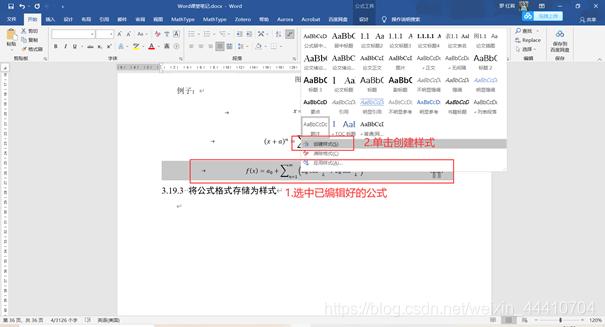
调整公式样式和大小:Word 通常默认使用“Cambria Math”字体显示公式,若要修改,可选中公式,在「开始」菜单中像普通文本一样更改字体、字号或颜色,但建议保持统一风格,避免频繁切换样式。
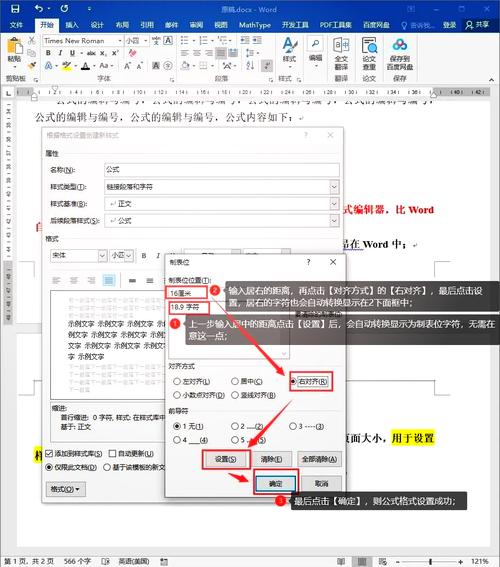
对齐与排版:公式所在行的行距可能发生变化,可通过「段落」设置调整对齐方式,或使用「公式选项」控制其于行内或独立居中显示。
快捷键操作:常用结构(如分式、上下标)设有快捷键,Alt+= 可快速插入新公式框,输入“/”后按空格能创建分式,多使用快捷键能显著提升输入效率。
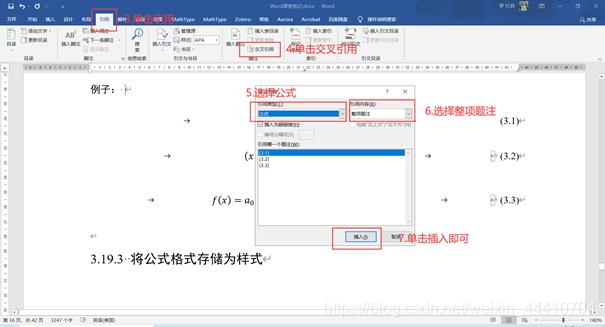
公式编号与引用:长篇文档(如论文)中常需对公式编号并交叉引用,Word 支持通过「引用」-「插入题注」为公式添加自动编号,便于后续管理和引用。
无论采用哪种方式,核心是确保公式清晰、准确,与正文内容协调一致,多练习几次,就能找到最适合自己的输入流程,让公式不再成为文档编辑的障碍。









