
如何安装日语输入法?安装日语输入法的方法

在互联网时代,语言不再是沟通的壁垒,对于学习日语、与日本友人交流或处理日语工作的用户而言,在电脑或手机上安装一款顺畅的日语输入法,无疑是提升效率的关键一步,可能你刚开始接触日语,面对陌生的假名和汉字感到无从下手;也可能你已是日语学习者,却仍在为输入效率不高而困扰,无论属于哪种情况,掌握日语输入法的安装与使用方法,都能为你打开一扇更便捷的语言之窗。
我们将以系统平台为分类,分别介绍在Windows、macOS以及移动设备上安装及使用日语输入法的具体步骤,整个过程并不复杂,只需跟随指引操作,很快就能熟练使用。
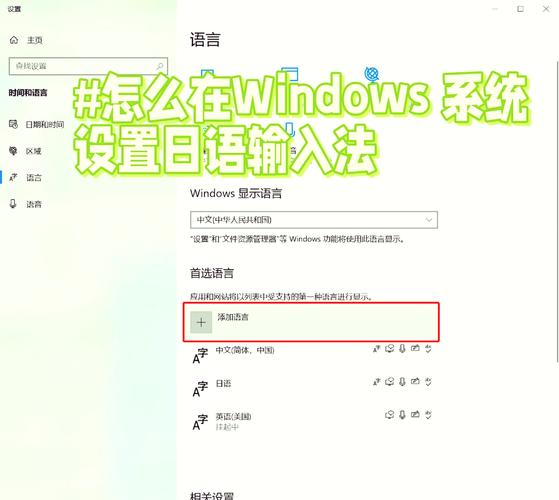
在Windows系统中安装日语输入法
微软操作系统对多语言输入的支持一向较为友好,以Windows 10或Windows 11为例,安装日语输入法的流程基本一致。
点击屏幕左下角的“开始”菜单,选择“设置”(齿轮图标),进入“时间和语言”选项,再选择“语言和区域”,在“首选语言”下方,点击“添加语言”按钮,在搜索框中输入“日语”,找到并选择“日本語”,点击“下一页”,此时系统会展示可安装的语言功能包,请确保“日语输入法”处于勾选状态,然后点击“安装”,系统将自动下载并安装所需的语言包和输入法文件。
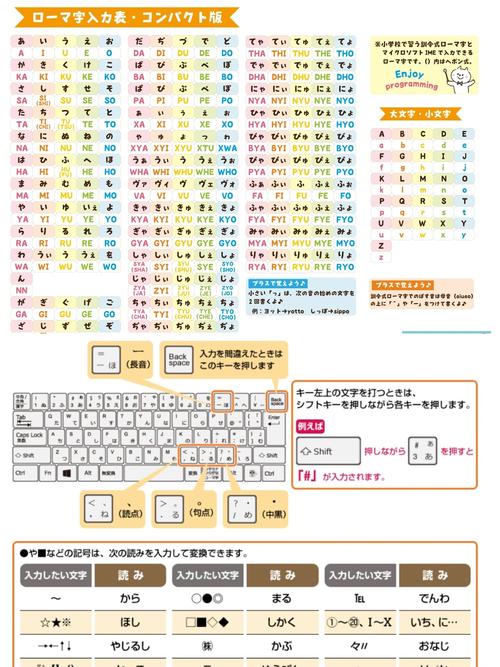
安装完成后,返回桌面,你会注意到任务栏右侧的输入法指示器(通常显示为“ENG”或“中”),点击它,就可以在语言列表中选择“日语”,并切换至微软自带的日语输入法(Microsoft IME),切换后,你可以尝试在文档或搜索框中输入罗马字,例如输入“konnichiwa”,系统会自动转换为平假名“こんにちは”,按空格键还可以选择转换为汉字“”,熟悉这种转换逻辑后,日文输入就会变得非常流畅。
在macOS系统中安装日语输入法
苹果电脑的用户同样可以轻松调用系统自带的日语输入功能。
请点击屏幕左上角的苹果菜单,进入“系统设置”(或“系统偏好设置”),选择“键盘”设置项,再进入“输入法”选项卡,点击左下角的“+”加号按钮,在语言列表中找到“日语”,可以看到多个可选输入方式,假名”和“罗马字”,建议选择“日语 - 罗马字”,这种方式与Windows类似,通过输入英文字母来生成假名和汉字,选择后点击“添加”即可。
设置完成后,你可以在屏幕顶部菜单栏找到输入法切换图标,点击即可选择“日语”输入模式,试试输入“arigatou”,它会自动转换为“ありがとう”,按空格键即可选择不同的汉字表记如“有難う”,macOS的输入体验同样直观高效。
在安卓与iOS设备上安装日语输入法
移动设备上的日语输入同样重要,尤其是在聊天或邮件处理时。
对于安卓用户,通常可以通过安装第三方输入法实现日语输入,推荐使用Google日语输入法(Google 日本語入力)或Simeji等应用,在应用商店搜索并安装后,进入手机“设置”中的“语言和输入法”选项,将新安装的输入法启用并设为默认即可。
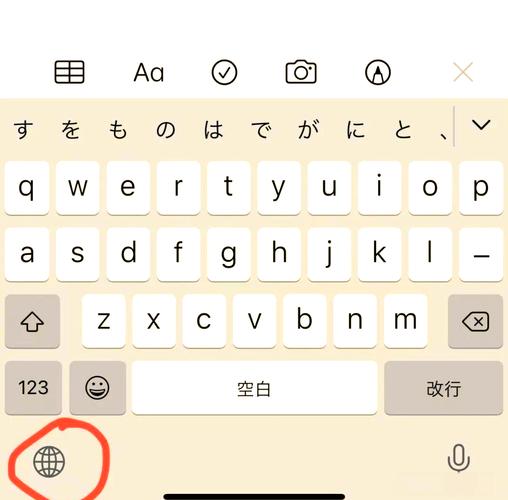
苹果手机用户则无需安装额外应用,依次进入“设置”>“通用”>“键盘”>“键盘”,点击“添加新键盘”,选择“日语”并添加“假名”或“罗马字”布局,之后,在使用键盘时点击地球图标即可切换至日语输入。
提升输入效率的一些建议
安装输入法只是第一步,熟练掌握则需要一些练习,日语输入法通常支持多种方便的快捷键,例如在Windows中,按Alt + ~(波浪号键)可以快速在假名与英文模式间切换;按Alt + Caps Lock可切换至片假名输入,Mac用户则可以通过Ctrl + Shift + J之类组合键快速调整转换模式。
输入时不要一个词一个词地转换,尽量整句输入后再统一选择转换结果,准确率会更高,如果发现转换不正确,多按几次空格键或者使用方向键选择候选词,逐渐熟悉输入法的词汇库习惯。
有些人可能倾向于安装第三方日语输入法,例如基于开源引擎打造的本地化版本,但对于绝大多数普通用户,系统自带的输入法已经足够稳定和好用,兼容性也更好,不必刻意追求其他选择。
掌握一门语言的输入技能,不仅是技术操作,更是融入一种文化方式的开始,当你能够轻松地用日语输入文字,与外界沟通、表达想法,那种自如感一定会带来不小的成就感,希望上述内容能切实地帮你扫清操作上的障碍,更快地进入实际使用阶段,如果在尝试中遇到具体问题,也欢迎进一步探讨。









