如何重置IE浏览器?重置IE浏览器的方法

Internet Explorer浏览器在使用过程中可能出现运行缓慢、弹出窗口异常或插件冲突等问题,此时重置往往是有效的解决方案,重置会将浏览器恢复到初始状态,同时保留收藏夹、密码等个人数据,是一种安全且高效的处理方式,以下是重置IE浏览器的详细步骤和注意事项。
重置前的准备工作 建议在操作前导出收藏夹内容,虽然重置通常不会删除个人数据,但提前备份可避免意外丢失,同时记录重要网站的登录状态,以防重置后需要重新验证。
通过Internet选项进行重置
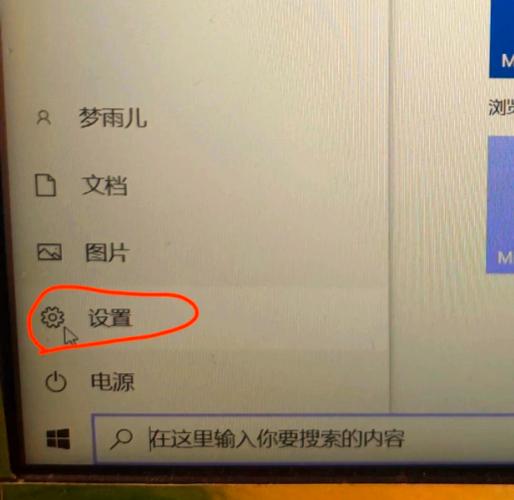
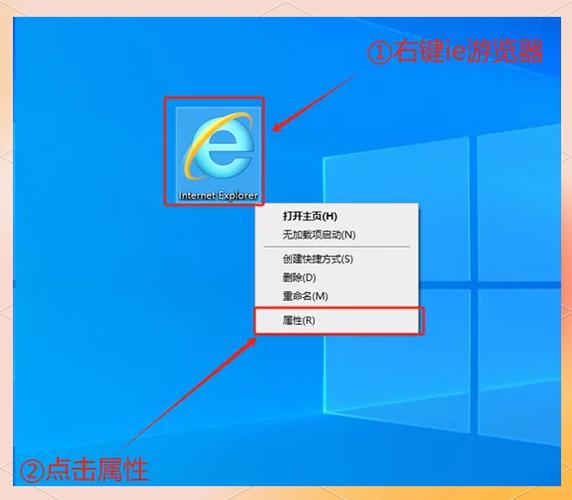
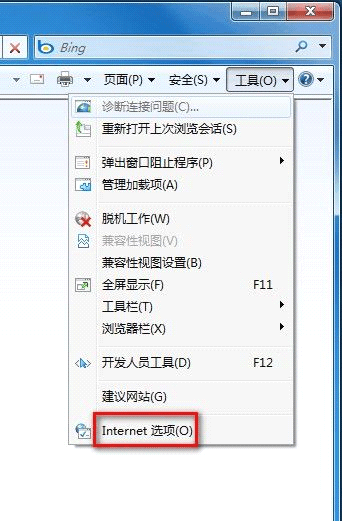
- 打开控制面板,选择“网络和Internet”类别下的“Internet选项”,也可在IE浏览器中点击右上角齿轮图标直接进入。
- 切换至“高级”选项卡,点击右下角的“重置”按钮。
- 在弹出的对话框中勾选“删除个人设置”选项,此操作将清除缓存、Cookie及扩展组件,若只需恢复设置而非清除数据,可不勾选此项。
- 点击“重置”后等待系统自动完成操作,整个过程通常持续1-2分钟,完成后重启浏览器即可生效。
通过Windows功能禁用与启用 若重置后问题仍未解决,可尝试通过“打开或关闭Windows功能”进行修复:
- 在控制面板中进入“程序”功能,选择“启用或关闭Windows功能”。
- 在列表中找到Internet Explorer,取消勾选后重启计算机。
- 重新进入该界面,再次勾选Internet Explorer功能,系统将重新加载浏览器核心文件。
针对特定版本的特殊处理 Windows 10及以上系统默认搭载Edge浏览器,但IE仍可作为兼容性组件使用,若发现IE无法正常启动,可通过Microsoft官方提供的IE修复工具进行深度检测,某些第三方安全软件可能限制浏览器功能,临时关闭防护软件后进行重置可能更顺利。
重置后的优化设置 完成重置后,建议首先调整安全级别:进入“Internet选项”-“安全”选项卡,将默认级别设置为“中-高”,同时关闭“高级”设置中“启用自动崩溃恢复”选项可减少内存占用,对于经常访问的网站,可将其加入可信站点列表以提升加载速度。
常见问题处理 若重置时出现“无法重置设置”的提示,通常是由于权限不足导致,以管理员身份运行浏览器后再进行操作即可解决,部分插件(如银联支付控件、税务申报组件)可能与重置功能冲突,临时卸载后再重置会更顺利。
长期使用IE浏览器的用户应当了解,微软已逐步停止对IE的技术支持,建议重要业务逐步过渡到Edge或Chrome等现代浏览器,但对于必须使用IE兼容模式访问的老旧系统,定期重置确实是维持稳定性的有效手段。
浏览器维护是计算机日常使用中的重要环节,掌握正确的重置方法既能解决当前问题,也能延长软件生命周期,遇到复杂故障时,结合系统自带的故障诊断工具往往能事半功倍。