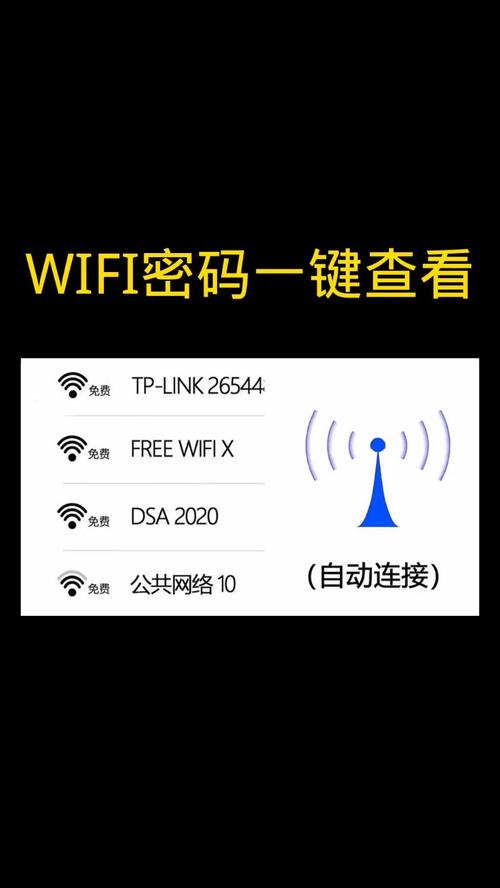
如何查看已连接的WiFi密码?查看已连接的WiFi密码的方法

在日常生活中,我们经常会遇到需要查看已连接Wi-Fi密码的情况,比如朋友来访想连接网络,或是新设备需要手动输入密码,很多人可能并不知道如何快速、安全地查看这些信息,本文将详细介绍几种常用设备上查看已连接Wi-Fi密码的方法,帮助你在需要时轻松找到密码。
对于Windows系统的用户,可以通过命令提示符或网络设置来查看密码,点击任务栏右下角的Wi-Fi图标,选择“网络和Internet设置”,进入后,找到并点击“更改适配器选项”,右键点击当前连接的Wi-Fi网络,选择“状态”,在弹出的窗口中,点击“无线属性”,切换到“安全”选项卡,勾选“显示字符”复选框,即可看到Wi-Fi密码,另一种方法是使用命令提示符,按下Win+R键,输入“cmd”打开命令提示符,输入命令“netsh wlan show profile name=Wi-Fi名称 key=clear”,在“安全设置”下的“关键内容”中即可找到密码。
Mac用户可以通过钥匙串访问工具来查看密码,打开“应用程序”文件夹中的“实用工具”,找到并启动“钥匙串访问”,在左侧列表中选择“系统”,然后在右侧找到当前连接的Wi-Fi名称,双击打开后,勾选“显示密码”复选框,系统可能会要求输入Mac的管理员密码,验证后即可显示密码。
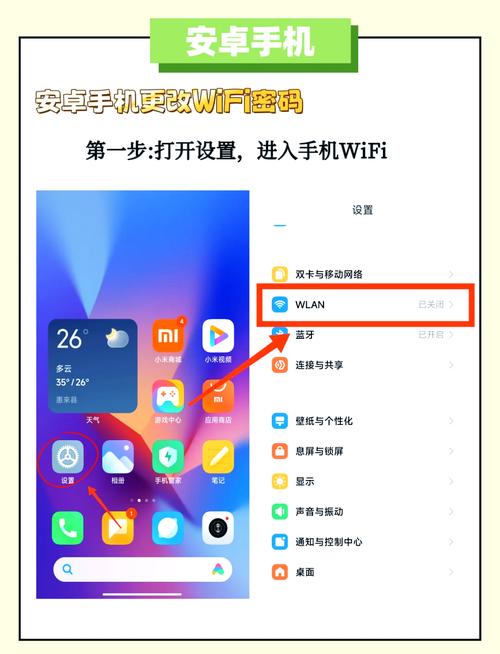
安卓设备上查看Wi-Fi密码需要一定的操作权限,通常情况下,需要root权限才能直接查看密码,但如果你使用的是MIUI等定制系统,可能无需root即可查看,进入“设置”-“WLAN”,点击已连接的Wi-Fi网络,通常会显示一个二维码,使用另一部设备的扫码功能即可识别出密码,如果没有二维码,可以尝试使用第三方应用,但需注意安全性。
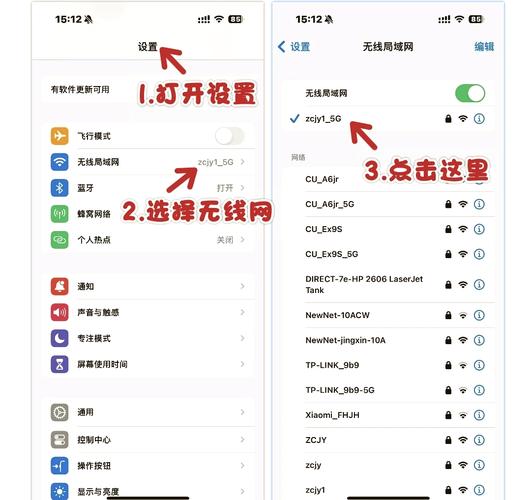
iOS设备由于系统封闭性,无法直接查看已连接的Wi-Fi密码,但如果你同时使用Mac电脑,且登录了相同的Apple ID,可以在Mac上通过钥匙串访问查看密码,另一种方法是使用iCloud钥匙串同步功能,但需要确保设备均已开启此功能。
除了以上方法,路由器管理界面也是一个查看Wi-Fi密码的途径,在浏览器中输入路由器的IP地址(通常是192.168.1.1或192.168.0.1),登录后找到无线设置或安全设置选项,即可查看或修改Wi-Fi密码,需要注意的是,登录路由器需要管理员账号和密码,如果你未修改过,通常是admin/admin或admin/password。
在操作过程中,可能会遇到一些问题,Windows系统提示权限不足,这时需要以管理员身份运行命令提示符,Mac系统如果无法显示密码,可能是钥匙串访问的权限设置问题,可以尝试修复钥匙串,安卓设备如果没有root权限,可能无法直接查看密码,这时可以尝试使用ADB工具,但操作较为复杂。
查看Wi-Fi密码虽然方便,但也要注意信息安全,尽量避免在公共场合显示密码,防止被他人窃取,定期更换Wi-Fi密码也是一个好习惯,可以有效防止未经授权的设备连接网络,如果你使用的是公共Wi-Fi,建议不要查看或保存密码,以免造成信息泄露。
现代设备通常提供了多种便捷功能,比如二维码分享Wi-Fi密码,这大大简化了密码共享的过程,随着技术的发展,或许会有更加安全、高效的方式管理网络连接,作为用户,了解这些基本操作不仅能提升使用体验,还能在必要时解决问题。
掌握查看Wi-Fi密码的方法是一项实用技能,能在多种场景下提供便利,希望本文提供的方法能帮助你轻松找到所需信息,同时保持对网络安全的关注。