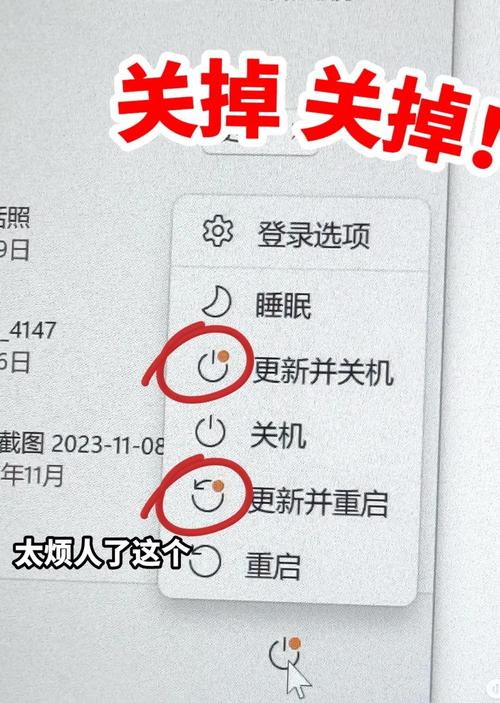
如何阻止电脑自动更新?阻止电脑自动更新的方法

可能你正在赶一份重要文件,或是沉浸在游戏的关键时刻,突然屏幕一暗,系统开始自行升级,这种强制性的更新不仅打断工作节奏,有时还会带来兼容性问题或新版本的适应困扰,虽然系统更新的初衷是为了修复漏洞和提升安全性,但作为设备的使用者,我们确实有必要掌握控制的主动权。
在开始调整设置之前,务必理解一个前提:完全禁用系统更新可能带来安全风险,许多更新包含关键的安全补丁,能有效防止恶意软件和黑客攻击,我们的目标不是永久关闭更新,而是合理管理更新时间,让它在我们方便的时候进行。
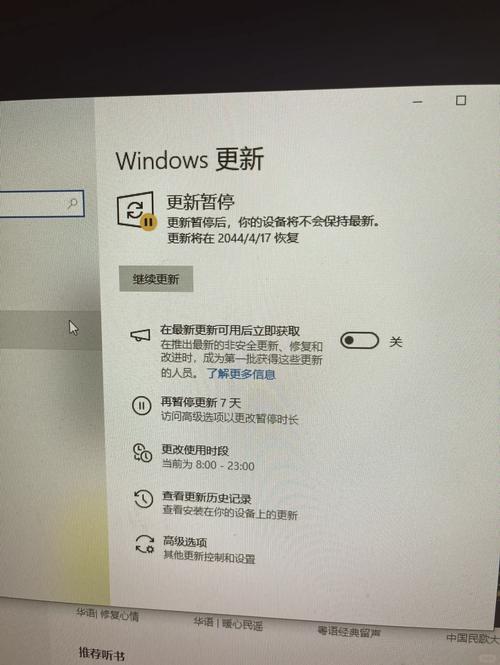
对于Windows 10和11用户,有几种常见方法可以暂缓或控制更新,第一种是通过系统自带设置延迟更新,打开“设置”>“更新和安全”>“Windows更新”,在这里你可以选择“暂停更新”最多五周,暂停期间系统不会下载或安装任何更新,到期后需先更新才能再次暂停,在同一页面你可以设置“活跃时段”,告诉系统你在哪些时间段经常使用电脑,系统会避免在这些时段重启安装更新。
第二种方法是使用组策略编辑器(适用于Windows专业版和企业版),按下Win+R键,输入“gpedit.msc”打开本地组策略编辑器,依次展开“计算机配置”>“管理模板”>“Windows组件”>“Windows更新”,在右侧找到“配置自动更新”,双击后选择“已禁用”,这样系统将不再自动下载和安装更新,但请注意,这并不会完全阻止更新;你仍需定期手动检查更新,以防错过重要安全补丁。
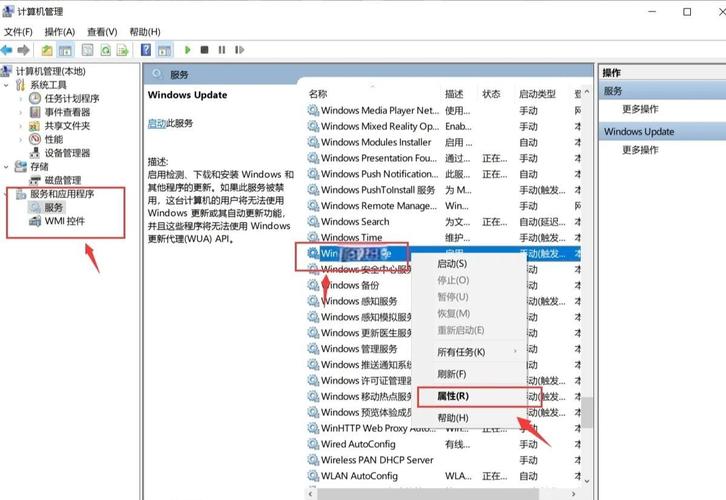
第三种方法是通过服务应用程序暂停相关服务,按下Win+R,输入“services.msc”找到“Windows UPdate”服务,右键点击属性,将启动类型改为“禁用”,并停止该服务,这种方法效果明显但较为彻底,建议仅在临时需要长时间不被打扰时使用,完成后记得重新启用。
对于Mac用户,管理自动更新同样可行,打开“系统偏好设置”>“软件更新”,点击左下角的“高级”按钮,取消勾选“自动保持我的Mac最新”,这样系统就不会自动下载和安装更新,但你仍然会收到更新通知,可以选择在合适的时间手动安装。
除了系统自带工具,还有一些第三方软件可以帮助管理更新,但需谨慎选择,一些知名的电脑优化工具提供更新管理功能,允许用户更灵活地控制更新时间和内容,使用第三方软件时务必从官方渠道下载,避免安装来路不明的软件,以免引入安全风险。
无论采用哪种方法,有两点必须牢记:一是定期手动检查更新,确保不会错过关键安全更新;二是重要数据一定要定期备份,系统更新虽然有时令人烦恼,但确实是维护电脑安全的重要手段,完全长期禁用更新可能导致系统暴露于已知漏洞之中。
电脑是我们工作和娱乐的重要工具,掌握对其的控制权是合理的要求,通过合理设置,我们可以在不妨碍安全的前提下,避免更新带来的突然打扰,每个人使用电脑的习惯和需求不同,找到适合自己的更新管理方式,才能让科技更好地服务于我们的生活。