
TCL如何安装第三方软件?TCL安装第三方软件的方法

由于TCL智能电视采用自家基于Android定制的系统,安装第三方应用与普通安卓设备存在一定差异,以下为您整理几种常见且安全可靠的安装方法。
重要提示: 在开始操作前,请首先进入电视的「设置」>「安全与隐私」>「未知来源应用」或类似选项,将其开启(允许安装来自未知来源的应用),这是完成后续步骤的基础。
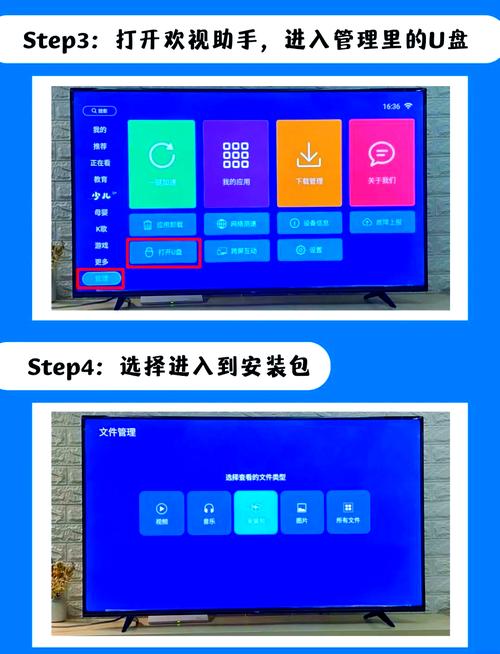
通过U盘直接安装(最常用)
这是最为直接和普遍的方法,适用于绝大多数应用。
- 准备应用安装包(APK文件): 使用电脑或手机,从该应用的官方网站或可信的应用市场(如应用宝、豌豆荚等)下载所需应用的TV版或安卓平板版安装包(文件格式为.apk),请务必选择正规渠道下载,以确保安全。
- 将安装包拷贝至U盘: 将下载好的APK文件复制到U盘的根目录或易于查找的文件夹中。
- 连接U盘至电视: 将U盘插入TCL电视的USB接口。
- 在电视上找到并安装:
- 电视屏幕上通常会自动弹出U盘接入的提示,您可以直接选择「打开」。
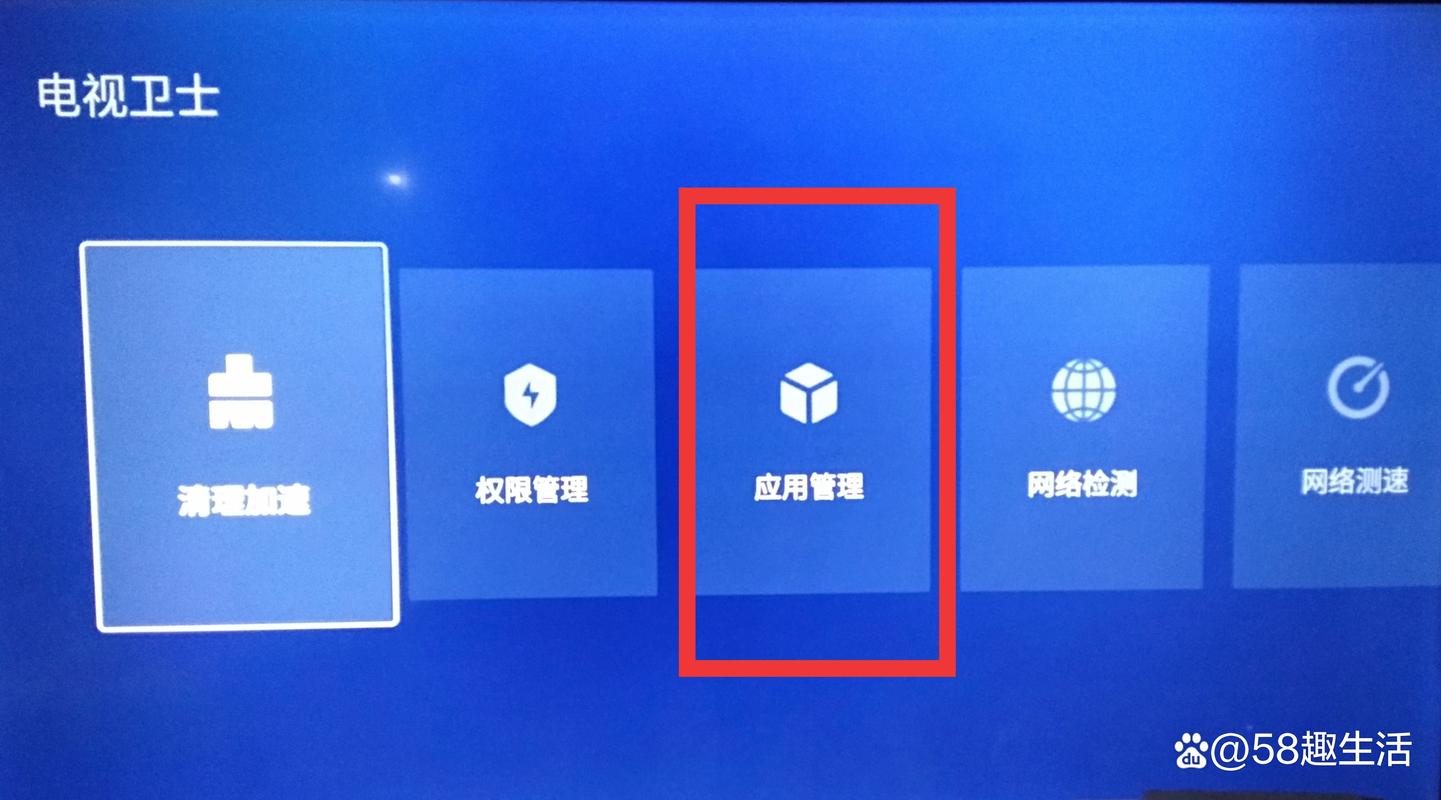
- 若未弹出,可进入电视「主页」>找到「应用」或「我的应用」栏目 > 选择「电视卫士」或「多媒体播放」等应用,进入后找到U盘设备。
- 在U盘文件中找到刚才拷贝的APK文件,点击并按提示完成安装即可。
部分新款TCL电视可能自带「应用安装」功能,可以直接识别U盘中的安装包,过程更为便捷。
利用官方应用市场或内置浏览器
有时,目标应用可能就存在于TCL电视的自带应用商店中。
- 检查官方市场: 在电视主页找到「应用商店」或「应用市场」,使用搜索功能查找您需要的软件,若能直接找到,这是最安全、最方便的安装方式。
- 使用电视浏览器: 如果官方市场没有提供,您可以尝试安装一个TV版的浏览器(如通过方法一先安装浏览器),然后通过浏览器访问可信的第三方应用市场网站(如当贝市场、沙发管家的官网),下载其TV版客户端的APK文件并进行安装,之后,您就可以在这个第三方市场内轻松下载和管理其他应用了。
通过ADB调试安装(适用于高级用户)
对于无法通过U盘安装或需要远程安装的情况,可以使用ADB(Android Debug Bridge)方式,此方法需要一定的操作技巧。
- 开启开发者模式与ADB调试: 进入电视「设置」>「关于本机」>「版本信息」,在「版本号」或「构建号」上连续点击多次(通常7次),直到出现“您已处于开发者模式”的提示,返回设置菜单,会发现多出了「开发者选项」或「ADB调试」功能,请将其开启。
- 连接电视与电脑: 确保电视和电脑处于同一局域网(连接同一个Wi-Fi),记下电视屏幕上显示的IP地址。
- 在电脑上操作: 在电脑上下载ADB工具包,打开命令提示符(CMD)或PowerShell,导航到ADB工具所在目录,输入命令
adb connect 你的电视IP地址(adb connect 192.168.1.100)建立连接。 - 安装应用: 连接成功后,输入命令
adb install 路径\应用名.apk(adb install d:\dangbei.apk),即可将电脑上的APK文件远程安装到电视中。
为您提供一些实用建议
安装第三方软件极大地扩展了智能电视的功能,但同时也需注意安全问题,建议仅从应用官方网站或声誉良好的第三方市场下载安装包,以避免潜在的风险,定期检查并更新已安装的应用,能确保获得最新功能和安全补丁,如果在安装过程中遇到任何问题,查阅电视型号对应的官方用户手册或联系客服,通常是解决问题的最快途径,享受探索大屏世界的乐趣吧,它能让您的家庭娱乐体验变得更加丰富多彩。
目录









