
三星笔记本如何设置U盘启动?三星笔记本设置U盘启动的方法

三星笔记本用户在某些情况下可能需要通过U盘启动系统,例如安装新操作系统、进行系统修复或运行特定工具,本文将详细介绍如何为三星笔记本设置U盘启动,帮助您高效完成操作。
准备工作
在开始操作前,请确保您已准备好以下内容:
- 一个容量至少为8GB的U盘;
- 可正常使用的三星笔记本电脑;
- 需要安装或运行的系统镜像文件(如Windows安装镜像);
- 第三方工具(如Rufus或UltraISO),用于制作启动盘。
制作启动盘时,请务必选择与笔记本硬件兼容的系统版本,并提前备份U盘内重要数据,因为制作过程会清除所有现有文件。
进入BIOS设置界面
三星笔记本通常通过特定按键进入BIOS界面,常见方式是在开机时连续按压F2键(部分型号可能使用F10、DEL或其他按键,请以实际机型为准),开机后立刻连续按压相应按键,直到屏幕显示BIOS设置界面。
若无法通过按键进入,可在Windows系统中通过高级启动选项进入:
- 打开“设置”→“更新和安全”→“恢复”;
- 点击“高级启动”下的“立即重新启动”;
- 选择“疑难解答”→“高级选项”→“UEFI固件设置”。
调整启动顺序
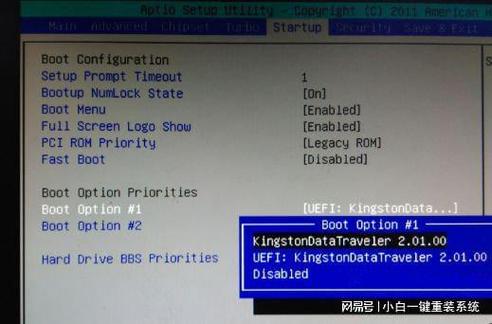
进入BIOS后,使用键盘方向键导航至“Boot”选项卡,找到“Boot Priority”或类似名称的选项,将“USB HDD”或“UEFI USB Device”移动至列表顶部,部分机型可能需要先禁用“Secure Boot”或启用“Legacy Boot”模式(如需兼容旧系统)。
操作完成后,按F10保存设置并退出,笔记本将自动重启。
选择U盘启动
重启时,部分三星笔记本支持直接通过启动菜单选择设备而无需修改BIOS设置,开机时连续按压ESC或F12键(具体按键因机型而异),即可调出启动菜单,从中选择您的U盘设备。
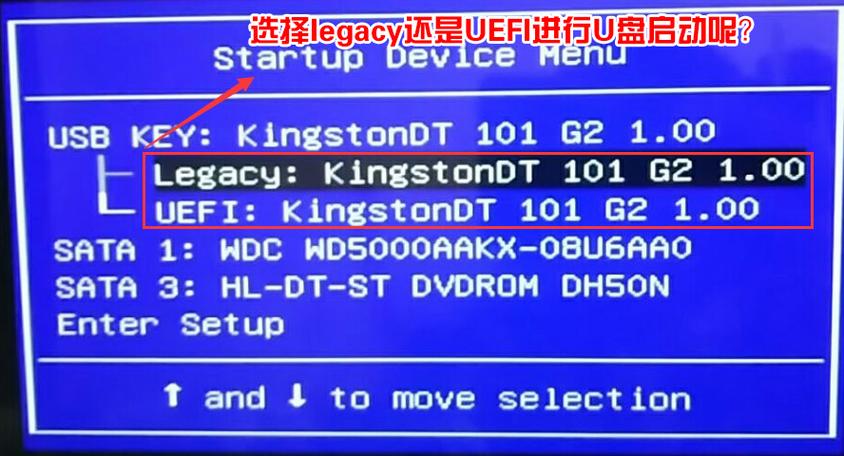
若无法看到U盘选项,请检查:
- U盘是否已正确插入;
- 启动盘是否制作成功;
- BIOS中是否已启用USB控制器支持。
注意事项
- 不同型号的三星笔记本在BIOS界面和按键设置上可能存在差异,建议先查阅设备说明书或三星官方支持文档;
- 操作过程中请确保笔记本电量充足或连接电源,避免因断电导致系统异常;
- 修改BIOS设置时请谨慎操作,不熟悉的选项建议保持默认状态。
通过以上步骤,您可以顺利完成三星笔记本的U盘启动设置,这一功能在系统维护和安装中非常实用,掌握基本操作方法能为日常使用带来更多便利。

目录









