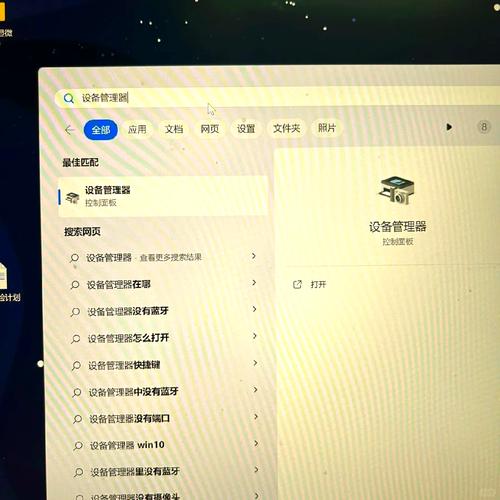
手提电脑如何调整屏幕亮度?手提电脑调整屏幕亮度的方法

手提电脑屏幕亮度调节是日常使用中经常需要操作的功能,合适的亮度不仅让视觉体验更舒适,还能有效减少眼睛疲劳,不同品牌和系统的设备在操作上略有区别,但基本原理相通,掌握多种调节方法,能让你在不同场景下快速调整,提升使用效率。
最快捷的调节方式是通过键盘快捷键,绝大多数手提电脑都配备了专门的亮度调节键,通常位于功能键区域(F1-F12),仔细观察键盘图标,太阳符号加上向上或向下箭头的按键就是亮度控制键,操作时需同时按住“Fn”键和对应的功能键,许多机型上“Fn+F5”降低亮度,“Fn+F6”增加亮度,部分现代笔记本已支持直接按压功能键调节,无需组合键,如果快捷键失效,可能是缺少驱动程序,建议至品牌官网下载对应型号的键盘驱动或系统管理软件。
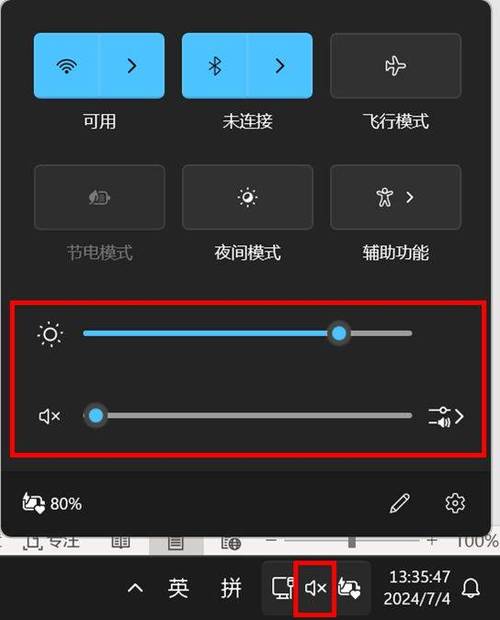
系统设置提供了更精细的亮度控制,Windows 10和11用户可点击任务栏右侧的通知中心,找到亮度滑块快速调节,也可进入“设置”>“系统”>“显示”,拖动亮度滑块至合适位置,这里还能开启夜间模式,减少蓝光辐射,Mac用户打开“系统偏好设置”>“显示器”,拖动亮度滑块即可,勾选“自动调节亮度”后,内置光线传感器会根据环境明暗自动调整,这在移动办公时特别实用。
电源计划也会影响屏幕亮度,Windows系统为平衡电量与性能,在不同电源模式下会自动设置亮度范围,连接电源时亮度往往更高,使用电池则自动降低以节能,用户可在“控制面板”>“电源选项”>“更改计划设置”>“调整计划亮度”中自定义两种状态下的亮度水平,若发现亮度突然变化,检查电源模式切换或节能功能是否开启。
部分场景下需要超越常规范围的亮度调整,玩大型游戏或处理HDR内容时,可能希望获得更高亮度,这时可检查显卡控制面板:NVIDIA用户右键桌面选择“NVIDIA控制面板”,在“显示”菜单中找到调整颜色设置的选项;AMD用户在“Radeon设置”的“显示器”选项卡中调节亮度滑块;Intel核显用户右键桌面选择“英特尔显卡控制中心”,在“显示”设置中调整,这些工具还提供对比度、伽马值等高级设置,让画面细节更符合个人偏好。
外部显示器连接时,亮度需单独调节,虽然笔记本自带快捷键通常控制主屏幕,但外接显示器可通过其物理按键调节,OSD菜单中一般有亮度、对比度等选项,若系统识别到多显示器,在“显示设置”中可选中特定显示器进行软件调节。
自动亮度功能虽方便,但有时会反应过度,环境光线突然变化时,自动调节可能导致屏幕明暗频繁变化,反而干扰视线,若觉得此功能不适,建议在“显示设置”中关闭自动选项,手动固定亮度,同样,许多视频播放软件会在全屏时自动降低亮度,可在播放器设置中关闭“节能”或“优化显示”功能。
维护方面,定期校准屏幕能保持亮度准确性,Windows自带“显示颜色校准”工具,Mac有“显示器校准助手”,通过引导步骤调整伽马、亮度、对比度,使显示效果更接近真实色彩,长时间使用后,屏幕亮度可能自然衰减,这是正常现象。
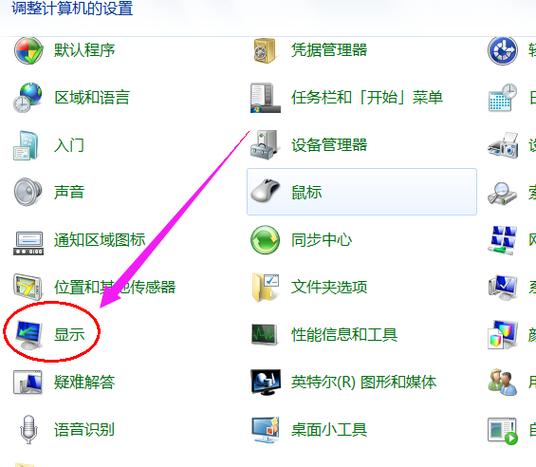
合适亮度对保护视力尤为重要,光线较弱的环境下,屏幕过亮会眩目;明亮环境中,亮度不足则需眯眼辨认内容,加速疲劳,调整时以看清文字不费眼为准,同时注意环境光线均匀,避免强光直射屏幕或背后有强烈对比光源。
掌握这些方法,你就能轻松应对各种情境下的亮度需求,无论是专注工作、沉浸娱乐还是户外办公,清晰舒适的视觉体验都能让数字生活更健康高效。