PS如何给人物换背景?怎样用PS快速更换人物背景?

在数字图像处理领域,掌握Adobe Photoshop为人物替换背景是一项极为实用且核心的技能,无论是用于完善个人肖像、创作商业海报,还是完成创意合成,这一技巧都能显著提升作品的视觉表现力与专业度,整个过程并非简单的擦除与粘贴,而是一个对细节、光影和色彩融合有高度要求的创造性工作。
核心工具与前期准备
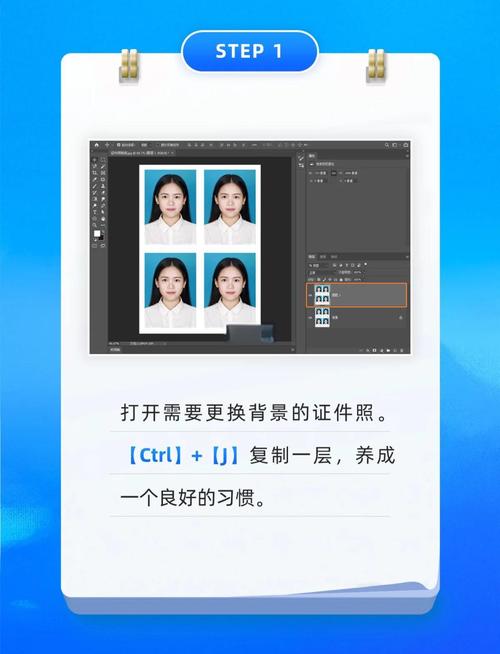
工欲善其事,必先利其器,在开始操作前,选择合适的工具至关重要,Photoshop提供了多种选择工具,每种都有其最佳适用场景。
对于背景与人物发丝对比分明的情况,“快速选择工具”和“魔棒工具”能提供高效的初步选区,但更精细的处理,尤其是处理复杂毛发边缘,则需要仰仗功能强大的“选择并遮住”工作区,而“钢笔工具”则以其无与伦比的精度,成为处理具有清晰、平滑轮廓对象的首选,尽管它需要更多的练习来掌握。
高质量的原始素材是成功的一半,拍摄人物时,应尽量选择纯色、光线均匀且与人物服装发色有较好反差的背景,这将为后续的抠图分离工作减轻大量负担,确保两幅图像(人物与新背景)的分辨率和光线角度大致匹配,是合成效果逼真的基础。
精细化抠图:分离人物
初步选择:使用“快速选择工具”大致勾勒出人物轮廓,可以通过按住Alt键来减选多余部分,初步选区无需完美,大致准确即可。
进入“选择并遮住”:在选项栏或“选择”菜单中点击“选择并遮住”,进入核心调整界面。
视图模式:在右侧“视图模式”下拉菜单中,选择一个能突出显示边缘缺陷的视图,如“黑底”或“叠加层”,这有助于清晰观察细节。
边缘检测:勾选“智能半径”选项,并根据图像中发丝的粗细程度调整“半径”像素值,此功能能智能识别软硬边缘。
精细化调整:使用左侧工具栏中的“调整边缘画笔工具”,仔细涂抹人物头发、羽毛等半透明的复杂边缘,这个工具能神奇地恢复细微的发丝细节。
全局优化:在“全局调整”面板中,微调“平滑”(使轮廓更流畅)、“羽化”(使边缘轻微模糊以利融合)和“对比度”(使边缘更清晰),对于纯色背景残留,可以适当增加“移动边缘”的负值,向内收缩选区以去除杂边。
输出设置:最关键的步骤是在“输出设置”中,选择“输出到:新建带有图层蒙版的图层”,这确保了我们的操作是非破坏性的,可以随时返回修改蒙版。
完美融合:置入与新背景的协调
成功抠出人物后,将其拖入新的背景图像中,合成往往显得生硬,需要通过以下步骤实现无缝融合:

色彩与光影匹配:这是最考验艺术感的环节,使用“图像 > 调整 > 匹配颜色”功能,在弹出的对话框中,将“源”设置为当前合成文件,将“图层”设置为新背景图层,然后慢慢调整“明亮度”、“颜色强度”和“渐隐”滑块,直到人物皮肤的色调和整体明暗与环境光一致。“色彩平衡”和“曲线”调整图层也是手动微调色温与对比度的利器。
环境光影塑造:观察新背景的光源方向,使用“新建图层”并设置为“叠加”混合模式,用低透明度的柔边画笔,选取背景高光处的颜色在人物受光侧轻轻涂抹,选取阴影处的颜色在背光侧涂抹,为人物体增添来自环境的光照感,使其仿佛真正置身于此。
细节边缘处理:放大检查人物边缘,有时会残留一丝原背景的颜色(尤其白边或黑边),在人物图层的蒙版上,使用“最小值”或“最大值”滤镜(滤镜 > 其他 > 最小值/最大值)可以稍微扩张或收缩蒙版边缘,有效消除这些杂色。
进阶技巧与常见问题处理
对于极度复杂的边缘,如飘散的发丝,可以尝试“通道抠图”法,原理是寻找人物与背景对比度最高的颜色通道,复制它并用色阶强化对比,最终将其载入为选区,这常常能抠出令人惊叹的细节。
始终采用非破坏性编辑流程:使用图层蒙版而非橡皮擦工具,使用调整图层而非直接应用图像调整,这为无限次的修改和优化留下了充分余地。
掌握Photoshop换背景技术,更像是在学习一门数字时代的视觉魔法,它要求我们兼具技术上的严谨与艺术上的敏感,每一次成功的合成,都是对观察力、耐心和审美的一次锤炼,真正的 mastery 并非来自于记住所有步骤,而是理解每一步背后的原理,并具备解决问题的能力,从而应对千变万化的图像挑战,多实践,多分析优秀作品的光影逻辑,你的合成技术自然会日趋精湛。