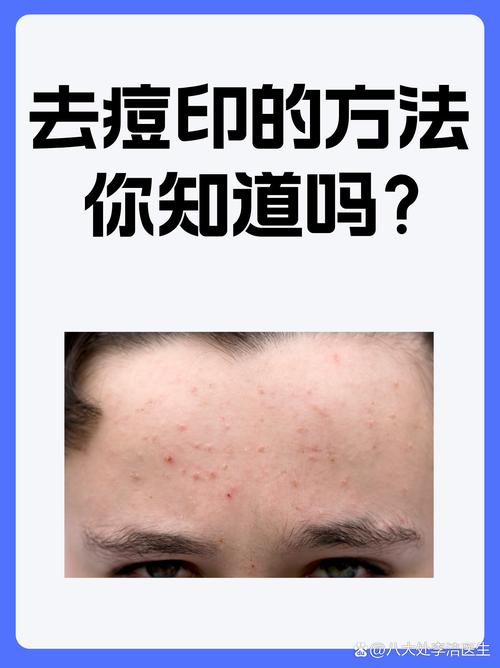
PS如何去除痘痘?详细步骤教程PS去除痘痘详细步骤教程的方法

在照片编辑领域,去除痘痘是常见需求,尤其在人像摄影或社交媒体分享中,一张完美的照片能提升自信和视觉吸引力,而Photoshop提供了强大工具实现这一目标,作为多年使用Photoshop的编辑者,我深知细节处理的重要性,确保结果自然且专业,下面,我将一步步分享实用方法,帮助你高效去除痘痘,避免常见错误,整个过程基于Photoshop最新版本,但核心技巧适用于大多数情况。
准备工作至关重要,打开Photoshop并导入目标图像后,建议复制背景图层(右键点击图层选择“复制图层”),这样原始图像得以保留,方便后期调整,放大痘痘区域至100%视图(使用快捷键Ctrl+加号或Cmd+加号),确保精准操作,光线和皮肤纹理是成败关键,因此选择合适工具前,先观察痘痘的大小和周围肤色,小而分散的痘痘适合快速工具,而较大瑕疵需要更精细处理。
核心工具中,Spot Healing Brush(污点修复画笔)是最简便的选择,在工具栏找到它(图标像创可贴),设置画笔大小为略大于痘痘直径(约1.5倍),按住Alt键点击附近健康皮肤取样,然后直接点击痘痘区域,Photoshop会自动融合纹理和颜色,实现无缝去除,我常提醒用户避免过度点击,以免皮肤显得模糊,如果效果不理想,按Ctrl+Z或Cmd+Z撤销重试,这个工具效率高,适合初学者,但需注意:在复杂光线或纹理区域,它可能产生不自然过渡。
当Spot Healing Brush不够精准时,Clone Stamp Tool(仿制图章工具)是可靠备选,选择工具后,同样按住Alt键点击健康皮肤取样(确保取样点与痘痘区光线一致),轻柔涂抹痘痘区域,注意画笔硬度设为50%左右,保持边缘柔和,关键技巧是频繁取样,避免重复使用同一区域导致纹理复制,处理脸颊痘痘时,取样点选在邻近平滑皮肤,而非鼻梁或额头,操作中,使用新图层(点击图层面板下方“新建图层”图标)独立工作,方便调整不透明度或混合模式,这能提升灵活性,减少对原图的破坏。
对于顽固痘痘或多处瑕疵,结合Frequency Separation(频率分离)技术能增强专业度,这方法分两步:创建两个图层——底层处理颜色(高斯模糊约5像素),上层保留纹理(应用高反差保留滤镜),在颜色层使用Clone Stamp或Healing Brush去除痘痘,确保纹理层不受影响,结果更自然,避免皮肤失真,实际应用中,我优先推荐Spot Healing Brush,因为它快捷;但进阶用户可探索此技术,提升照片质感,过程中,随时检查整体效果(缩小视图至50%),确保痘痘去除后肤色均匀,无突兀斑点。
除了工具使用,后期调整不可或缺,去除痘痘后,图像可能残留色差或阴影,用Adjustment Layers(调整图层)微调:添加“曲线”或“亮度/对比度”层,略微提亮暗区,平衡肤色,避免过度编辑,以免照片失真,道德角度上,Photoshop编辑应服务于美化,而非虚假呈现——这体现了对摄影艺术的尊重,日常实践中,养成保存PSD文件习惯,保留所有图层,便于后续修改。
在我看来,Photoshop不仅是工具,更是创意表达的门户,掌握去痘技巧,能让普通照片焕发光彩,提升个人或商业作品的吸引力,每次编辑都是一次学习旅程,鼓励你多练习,从错误中成长,最终打造出令人赞叹的影像。