
如何在Eclipse中使用Debug功能?在Eclipse中使用Debug功能的方法

Eclipse调试指南:高效定位代码问题的核心技巧
调试是每位开发者必须掌握的核心技能,当代码运行结果不符合预期时,Eclipse强大的调试功能就是解决问题的利器,掌握这些技巧,能显著提升开发效率,减少无效加班。
启动调试:从正确入口开始
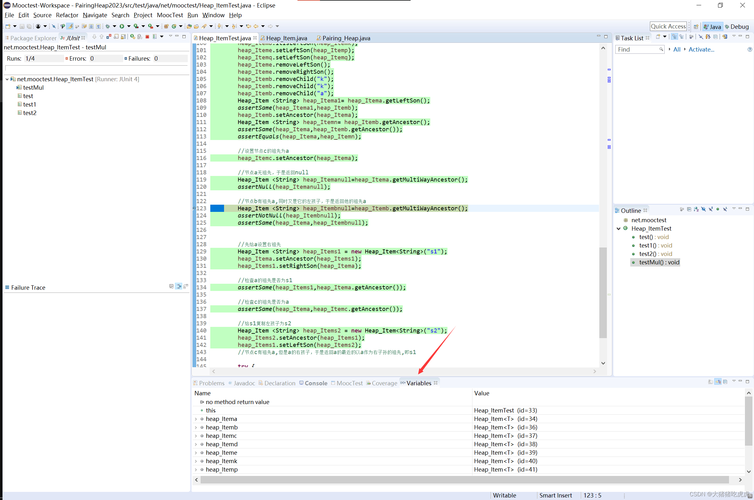
- 设置断点:在代码编辑区域左侧灰色区域单击,出现亮蓝色小圆点即表示断点设置成功,这是调试的核心起点,程序运行到此处会自动暂停。
- 以调试模式运行:
- 右键点击包含
main方法的 Java 类或需调试的配置文件 (如pom.xml或 Spring Boot 启动类)。 - 选择 Debug As -> Java Application (或相应的应用类型,如 Spring Boot App)。
- Eclipse 会自动切换到 Debug 透视图,这是调试的主战场。
- 右键点击包含
核心功能:掌控执行流程
- 单步执行 (Step Over - F6):执行当前行代码,若该行包含方法调用,不会进入方法内部,直接得到方法返回值并跳到下一行,适用于快速跳过已知正确的库方法或工具方法。
public void processOrder(Order order) { validateOrder(order); // 按F6会执行完整个validateOrder方法,停在下一行 calculateTotal(order); // 下一行 // ... } - 步入方法 (Step Into - F5):执行当前行代码,若该行包含方法调用,会进入被调用方法的内部第一行,用于深入分析自定义方法或怀疑有问题的第三方方法逻辑。
public void processOrder(Order order) { validateOrder(order); // 按F5会跳入validateOrder()方法内部 // ... } - 步出方法 (Step Return - F7):当进入一个方法内部后,按 F7 会执行完当前方法的剩余部分,并返回到调用该方法的位置的下一行,无需逐行执行完冗长方法。
- 继续执行 (Resume - F8):从当前暂停的位置继续运行程序,直到遇到下一个断点或程序自然结束,用于快速通过已验证的代码块。
- 终止调试 (Terminate - Ctrl+F2):立即停止正在调试的程序。
洞察数据:变量与表达式监视
- 变量视图 (Variables View):
- 在 Debug 透视图的 Variables 标签页中,清晰展示当前执行上下文中所有可见变量及其值(局部变量、成员变量)。
- 展开对象:点击对象旁边的
>符号,查看对象内部字段的值。 - 值变更高亮:变量值发生改变时,会以黄色背景高亮显示,便于快速捕捉数据变化。
- 表达式监视 (Expressions View):
- 在 Expressions 标签页中,点击
Add new expression图标。 - 输入需要持续监视的复杂表达式(
user.getAddress().getCity(),list.size() > 5)。 - 每次程序暂停时,该视图会自动计算并显示表达式的最新结果,无需反复展开变量树。
- 在 Expressions 标签页中,点击
高效断点:精准控制调试
- 条件断点 (Conditional Breakpoint):
- 右键点击普通断点图标,选择 Breakpoint Properties...。
- 勾选 Conditional,输入一个结果为
boolean的表达式(如i > 100,"error".equals(message))。 - 程序仅在条件为
true时才会在此断点暂停,对于循环内部或高频调用点的调试,能极大节省时间。
- 命中次数断点 (Hit Count Breakpoint):
- 在断点属性中,勾选 Hit Count,设置一个数值 N。
- 程序第 N 次执行到该断点时才会暂停,特别适用于分析循环中特定迭代的问题。
- 方法断点 (Method Breakpoint):
- 在目标方法签名行左侧灰色区域双击,或通过 Run -> Toggle Method Breakpoint 设置。
- 程序在进入该方法时或退出该方法时暂停,适合跟踪特定方法的调用和返回。
追踪异常:快速定位崩溃源
- Eclipse 默认在未捕获的异常处暂停,如需在异常被抛出时立即暂停(即使会被后续
catch块捕获):- 打开 Breakpoints 视图(通常与 Variables/Expressions 在同一区域)。
- 点击
J图标(添加 Java 异常断点)。 - 输入异常类名(如
NullPointerException,MyCustomException),或从列表中选择。 - 程序在任何地方抛出该类型异常(或其子类)时,都会立即暂停,直接定位问题源头,注意区分检查型和非检查型异常的使用场景。
高级技巧:提升调试效率
- Drop to Frame:
- 在 Debug 视图的调用栈 (Call Stack) 中,右键选择一个当前方法之上的方法帧。
- 选择 Drop to Frame。
- 程序状态将回退到所选方法刚被调用时的状态(局部变量重置,成员变量状态不变),可重新执行该方法,用于重新测试某段逻辑而无需重启整个应用。
- 修改运行值:
- 在 Variables 视图中,右键点击一个变量,选择 Change Value...。
- 输入新值并按回车。程序后续执行将使用这个新值,用于临时绕过问题、测试边界条件或模拟不同数据场景。
- 远程调试 (Remote Debugging):
- 适用于调试部署在测试服务器或容器中的应用。
- 启动应用时需添加 JVM 参数:
-agentlib:jdwp=transport=dt_socket,server=y,suspend=n,address=*:5005(端口可自定义)。 - 在 Eclipse 中,Run -> Debug Configurations -> Remote Java Application,新建配置,指定主机和端口,连接即可调试。
调试不是被动的排错,而是开发者主动探索程序运行状态、理解数据流转的思维工具,熟练掌握Eclipse调试器,意味着你拥有了深入代码内部、快速解决复杂问题的能力,这是高效开发不可或缺的专业素养,每一次调试都是对程序逻辑理解的深化,最终提升的是代码质量和开发效率本身。
目录









