
如何将照片压缩成文件将照片压缩成文件的方法

如何轻松高效地将照片压缩成文件
你是否遇到过这些烦恼?精心拍摄的照片文件太大,发送邮件慢如蜗牛;想在社交媒体分享精彩瞬间,却被平台文件大小限制拦在门外;宝贵的手机存储空间频频告急,只因照片体积惊人,照片压缩,正是解决这些问题的关键钥匙,掌握压缩技巧,不仅能释放存储空间,更能提升文件分享和管理的效率。
选择合适的压缩工具
-
在线压缩工具(便捷首选): 对于无需安装软件、快速处理少量照片的需求,在线工具是绝佳选择,它们通常操作直观,打开浏览器即可使用。
- TinyPNG / TinyJPG: 专注于 PNG 和 JPG 格式的智能压缩神器,其独特算法能在显著减小文件体积的同时,最大程度保持人眼难以察觉的画质差异,操作极其简单:访问官网,将照片拖入指定区域,工具自动处理并提供下载链接(我经常用它处理博客配图,效果令人惊喜)。
- Compress.io: 支持 JPG、PNG、GIF、SVG 等多种格式,提供直观的滑动条,让你在压缩强度(即文件大小)和图像质量之间进行精细调节,找到最佳平衡点。
- 使用方法: 访问工具网站 -> 点击上传区域或直接拖放照片 -> 等待处理(部分工具显示预估压缩率)-> 满意后下载压缩后的文件,务必注意选择信誉良好的在线工具,并仔细阅读其隐私政策,尤其处理敏感照片时。
-
桌面软件(专业高效): 如需批量处理大量照片、追求更精细控制或处理专业格式(如 RAW),桌面软件是更强大的选择。
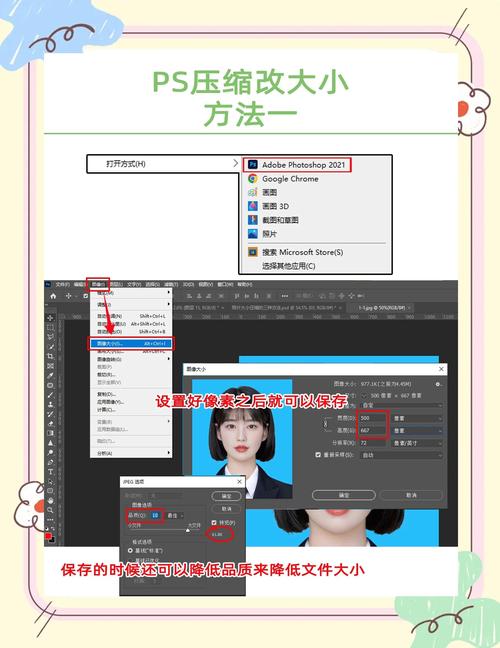
- Adobe Photoshop / Lightroom (专业之选): 行业标准软件提供最全面的控制,在 Photoshop 中,“文件” -> “导出” -> “存储为 Web 所用格式(旧版)” 或 “导出为” 选项里,可详细设置格式(JPEG/PNG/GIF)、质量百分比(调整 JPEG 压缩率)、图像尺寸(像素)、是否优化等,Lightroom 的“导出”对话框同样功能强大。
- GIMP (免费开源): Photoshop 的优秀免费替代品,完成编辑后,“文件” -> “导出为”,选择格式(如 JPEG),在弹出的对话框中调整“质量”滑块即可控制压缩程度。
- 内置画图工具(Windows)或预览(Mac)(基础便捷): 系统自带工具也能胜任简单压缩,在 Windows 画图中,打开照片后“文件”->“另存为”,选择 JPEG 并可在保存对话框中调整质量,Mac 用户用预览打开照片,“文件”->“导出”,在格式选项中选择 JPEG 并拖动质量滑块。
-
手机应用(移动端利器): 手机拍摄的照片可直接在设备上压缩,省去传输到电脑的麻烦。
- iOS 快捷指令: 可创建或安装现成的“压缩图像”快捷指令,一键快速减小照片体积。
- Android 第三方应用: 如“Photo & Picture Resizer”等应用商店中众多工具,提供压缩、调整尺寸、转换格式等功能,选择下载量大、评价好的应用。
关键步骤与注意事项
- 明确压缩目的: 这是关键第一步!发送邮件附件?目标可能是 1MB 以下,上传到网站?需兼顾清晰度和加载速度,网络分享?平台通常有特定限制,明确目的才能选择合适的压缩方式和强度。
- 选择合适的格式:
- JPEG (.jpg/.jpeg): 最适合色彩丰富的照片(如人物、风景),它采用有损压缩,可通过降低“质量”设置大幅减小体积,注意:过度压缩会导致明显块状模糊(噪点)。
- PNG (.png): 采用无损压缩,完美保留清晰度,尤其适合包含文字、线条图、大面积纯色或需要透明背景的照片,但通常文件体积大于 JPEG,若照片不需透明背景且色彩丰富,JPEG 通常是更小体积的选择。
- WebP (新兴推荐): 谷歌推出的现代格式,能同时提供比 JPEG 更优的压缩效率(体积更小)和比 PNG 更优的透明支持,画质出色,浏览器兼容性越来越好,是网站优化的理想选择(许多在线工具和软件已支持导出 WebP)。
- 避免使用 BMP、TIFF 等: 这些格式体积通常非常大,极不适合网络传输或节省空间。
- 调整图像尺寸(分辨率): 如果照片最终显示尺寸远小于原始尺寸(如在网页缩略图或手机小屏查看),先缩小物理尺寸(像素长宽)能最有效地减少体积,一张 4000x3000 像素的照片缩小到 800x600 像素,体积会急剧下降,使用软件或在线工具中的“调整大小”或“重采样”功能。
- 精细调节压缩质量/级别:
- JPEG: 质量参数通常在 1-100% 或“低-中-高-极高”中选择,尝试从 70-85% 开始,在文件大小和肉眼可接受画质间找到平衡点,低于 60% 通常画质劣化明显。
- PNG: 部分高级工具提供压缩级别选项(如“最大压缩”),虽然压缩过程稍慢,但能生成更小的文件。
- 利用批量处理功能: 如需压缩大量照片(如一次旅行拍摄的所有照片),务必使用支持批量操作的软件(如 Lightroom、Photoshop 动作、XnConvert、在线工具的批量上传功能),这能节省大量重复操作时间。
- 预览与比较: 压缩后,务必用图片查看器打开,放大到 100% 查看细节(特别是文字边缘、平滑渐变区域),与原图对比,检查画质是否在可接受范围内,在线工具通常提供预览。
- 保留原始文件: 重要提示!压缩(尤其有损压缩如 JPEG)会丢弃部分图像数据且不可逆,务必保存好原始的高质量照片文件,再对副本进行压缩操作,建立清晰的文件夹系统区分原始文件和压缩文件。
照片压缩不仅仅是点击一个按钮,更是在视觉品质、存储成本和传输效率之间寻找那个微妙的甜蜜点。 我始终认为,掌握合适的工具和方法,就能让庞大照片变得轻盈灵动,既不牺牲太多回忆的清晰度,又能让分享和存储畅通无阻,熟练运用这些技巧,你就能成为照片管理的高手。
目录









