
AirPods耳机使用详解?让你轻松掌握AirPods的使用技巧

AirPods耳机是苹果公司推出的一款无线耳机,不仅外观精美,而且具有许多强大的功能。但对于新用户来说,如何正确的使用和掌握AirPods的技巧却是一个问题。本文将详细介绍如何正确的使用AirPods以及如何充分发挥其功能。
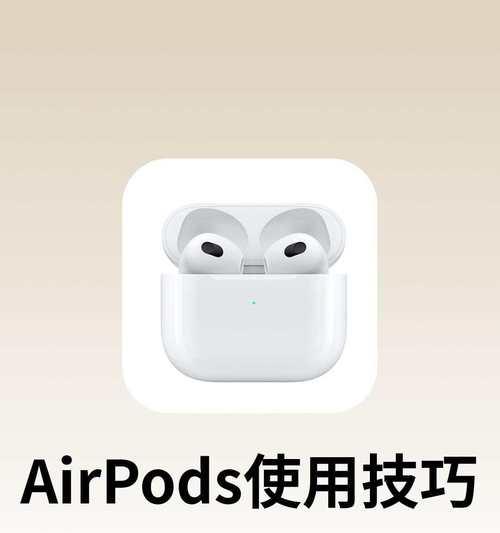
了解AirPods耳机的配对方法
在使用AirPods之前,首先需要将其与你的设备进行配对。打开你的设备并将AirPods插入你的耳朵,然后在设备上点击“配对”。这样,你就可以轻松地将AirPods与你的设备配对了。
掌握AirPods的手势操作
AirPods还配备了一些便利的手势操作。当你想暂停或播放音乐时,只需要轻轻敲击耳机上的感应器即可。如果你想听下一首歌曲,则需要快速双击感应器。了解这些手势操作可以帮助你更方便地使用AirPods。
了解AirPods耳机的电池续航能力
AirPods有着出色的电池续航能力。充满电的AirPods可以连续使用5个小时,而充电盒还可以为其提供额外的24小时电量。当你使用AirPods时,你不必担心它们的电量不足。
了解AirPods耳机的自动播放和暂停功能
AirPods有着智能的自动播放和暂停功能。当你把AirPods从耳朵中取出时,音乐将自动暂停播放。当你再次将它们放回耳朵中时,音乐会自动继续播放。这项功能可以帮助你更好地管理你的音乐播放。
如何调整AirPods耳机的音量
AirPods还支持手势操作调整音量。当你想要调整音量时,只需双击感应器来启动Siri,并让它为你调整音量。

掌握AirPods与多设备的连接
AirPods还支持多设备的连接。你可以将AirPods连接到你的iPhone、iPad和Mac上,并在它们之间无缝切换。这种功能非常方便,让你可以更轻松地管理多个设备。
如何快速查找你的AirPods
如果你不小心将AirPods弄丢了,你可以使用“查找我的AirPods”功能来帮助你快速找到它们。这项功能可以显示出你的AirPods当前的位置,并帮助你找到它们。
了解AirPods的语音提示功能
AirPods还支持语音提示功能。当你使用AirPods时,它们可以向你播放一些提示声音。当你的AirPods电量低时,它们会发出低电量警告声。
如何通过AirPods耳机打电话
AirPods耳机也支持打电话。当你想拨打电话时,只需用手指长按感应器并说出你想要拨打的人的名字,即可轻松完成电话拨打。
使用AirPods耳机时需要注意的事项
使用AirPods时,还有一些需要注意的事项。在使用AirPods时不要过度增加音量,以免损伤你的听力。不要将AirPods暴露在极端温度下,以免影响其电池寿命。
AirPods耳机常见问题解决方法
在使用AirPods时,你可能会遇到一些问题。无法连接设备或连接不稳定等问题。这时,你可以尝试通过重新配对设备或重置AirPods来解决这些问题。
了解AirPodsPro的主要功能
除了普通的AirPods耳机外,还有一种名为AirPodsPro的高级版本。AirPodsPro除了拥有普通版的所有功能外,还具有一些高级功能。主动降噪和透明模式等。
如何正确清洁你的AirPods耳机
在使用AirPods时,定期清洁耳机非常重要。你可以使用软布擦拭AirPods外壳,并用软刷子清洁其内部。但请注意,不要用水或其他液体清洁AirPods。
了解如何控制AirPods的充电状态
当你使用AirPods充电盒时,有一些需要注意的事项。在使用充电盒时,请确保使用原装的Lightning电缆充电。在耳机充满电之前,不要使用AirPods耳机。
AirPods耳机是一款非常出色的产品,它拥有许多便捷的功能。通过掌握正确的使用方法和技巧,你可以更好地发挥其功能。希望本文可以帮助你更好地了解和使用AirPods。
AirPods耳机的完全使用指南
AirPods耳机是苹果公司推出的无线耳机产品,随着智能手机的普及,越来越多的人选择使用无线耳机。然而对于一些新手来说,他们可能不了解AirPods耳机的功能和使用方法。本文将从使用前的准备、连接设备、音频控制、电池续航、Siri等方面进行详细介绍。
一、准备:打开充电盒
打开充电盒后,将AirPods放入充电盒中,充电盒会自动检测是否需要充电。当AirPods充满电时,每个AirPods的电池可以维持5小时左右。
二、连接设备:如何连接AirPods与iPhone
打开充电盒后,在iPhone的蓝牙设置中找到AirPods,点击连接即可。当你再次使用AirPods时,他们会自动连接到你的iPhone。如果你已经连接到其他设备上,你需要先断开连接然后重新连接到iPhone上。
三、音频控制:如何调节音量
在使用AirPods时,你可以通过双击左或右的AirPods来激活Siri。当你与Siri对话时,你可以让她帮你调整音量。你也可以在iPhone上通过控制中心或音量键来调整音量。
四、电池续航:如何保存电量
如果你想要延长AirPods耳机的电池寿命,你可以关闭AirPods的自动检测功能。这样一来,当你取下AirPods时,它们就不会自动暂停音乐。你也可以通过设置来关闭充电盒的自动检测功能,这样一来充电盒就不会自动为AirPods充电。
五、Siri:如何使用语音助手
当你使用AirPods时,你可以使用Siri来控制音乐播放、调整音量或发送信息。你只需要双击任一侧的AirPods即可启动Siri。你可以直接对Siri说话,她会根据你的命令进行操作。
六、如何寻找丢失的AirPods
如果你将AirPods掉落在了某个地方,你可以使用iPhone的“查找我的设备”功能来寻找它们。当你启动这个功能时,它会显示AirPods所在的位置,并发出声音提示你位置。
七、如何重置AirPods
如果你遇到了一些困难,比如AirPods无法连接或无法播放音乐,你可以尝试将它们重置。方法是将AirPods放入充电盒中,然后按住充电盒的按钮,直到灯光变红。
八、自动耳探测功能介绍
AirPods耳机自带自动耳探测功能。当你取下一个AirPods时,它会自动暂停音乐。当你再次戴上它时,它会自动恢复播放音乐。
九、如何使用一侧的AirPods
如果你只想使用一个AirPods来听音乐,你可以将另一侧的AirPods放回充电盒中。AirPods会自动调整音频通道到你正在使用的那侧。
十、如何关闭AirPods的声音
如果你在使用AirPods时想要更加私密,你可以在iPhone上关闭“播放声音”选项。这样一来,当你使用AirPods时,任何来电或消息的声音就不会通过耳机播放。
十一、使用AirPods进行通话
当你使用AirPods时,它们可以用于通话。当你在打电话或接电话时,你可以双击AirPods来接听或挂断电话。你也可以让Siri帮你打电话或发送短信。
十二、如何在AppleWatch上使用AirPods
如果你有一个AppleWatch,你也可以在上面使用AirPods。你只需要将AirPods放入充电盒中,并将充电盒与AppleWatch配对即可。
十三、如何在Mac上使用AirPods
如果你有一台Mac电脑,你也可以在上面使用AirPods。你只需要将AirPods放入充电盒中,并将充电盒与Mac配对即可。
十四、如何在Android设备上使用AirPods
虽然AirPods主要为苹果设备设计,但是它们也可以与Android设备配对。只需要将AirPods放入充电盒中,按住充电盒的按钮,直到灯光变白,然后在Android设备的蓝牙设置中找到AirPods并连接即可。
十五、
通过本文的介绍,相信你已经掌握了AirPods耳机的功能和使用方法。使用AirPods耳机时,一定要注意保持耳机的清洁,并且注意电池寿命的续航。如果你遇到了问题,可以尝试重置或检查连接状态。享受高质量的音乐体验吧!









