
分享最简单的方法降级win10至win7?轻松回到经典系统

在这个快速发展的科技时代,人们对于电脑操作系统也有着不同的需求。win10操作系统代表了时代的潮流,但是也有很多人希望回到经典的win7系统。这篇文章将向大家分享最简单的方法,帮助大家完成win10到win7的降级操作。
一:备份重要数据
在降级之前,必须要先将电脑上重要的数据进行备份,以免操作过程中数据丢失。将数据存储到U盘或其他安全存储设备中,确保在降级后能够完整恢复。
二:下载win7系统安装包
在完成备份之后,需要下载win7系统的安装包。可以通过官方网站或其他下载渠道获取win7系统的安装包,并确保下载的安装包完整无损。
三:制作win7系统启动盘
接下来需要制作win7系统的启动盘。可以使用第三方启动盘制作工具或者通过windows自带的工具制作启动盘。制作成功后可以将启动盘插入电脑。
四:备份win10系统驱动
在完成启动盘制作之后,需要备份win10系统的驱动。可以在控制面板中找到设备管理器,并将设备管理器中的所有驱动都备份下来,以免在降级后出现驱动不兼容等问题。
五:打开启动菜单选择启动方式
接下来需要打开启动菜单,并选择使用U盘或其他外置设备进行启动。在选择启动方式时需要注意,选择正确的启动方式才能确保降级操作成功。
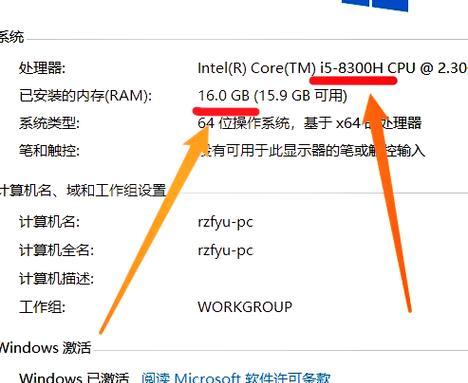
六:进入系统安装界面
当电脑启动后,会进入win7系统的安装界面。按照提示操作即可完成系统的安装。
七:完成系统安装
在系统安装过程中需要根据提示进行操作,包括选择安装目录、输入激活码等等。在操作完成后,系统会自动重启,确保安装成功。
八:安装驱动程序
安装完win7系统后,还需要安装电脑所需的驱动程序。可以通过备份的驱动或者下载最新版本的驱动进行安装。
九:还原数据
在完成驱动程序的安装后,可以将之前备份的数据进行还原。确保数据完整无损,并且与原来保存的数据一致。
十:安装软件
在还原数据之后,可以根据个人需求安装需要的软件。确保软件的来源可靠,并且对电脑没有不良影响。
十一:清理系统垃圾
在安装完软件之后,建议对系统进行一次清理,清除多余的垃圾文件,确保系统运行的更为流畅。
十二:设置系统自动更新
在清理系统垃圾后,还需要设置系统自动更新。win7系统需要定期更新补丁以确保系统的稳定性和安全性。
十三:设置系统还原点
除了设置自动更新之外,还需要设置系统还原点。在出现问题时可以通过还原点快速恢复到之前的状态。
十四:注意保护系统安全
在完成所有操作之后,需要注意保护系统安全。安装杀毒软件、防火墙等工具可以有效地保护电脑不受病毒攻击。
十五:
通过以上的步骤,大家就可以轻松完成win10到win7的降级操作。注意备份数据和驱动、制作启动盘、安装驱动程序、还原数据、安装软件、清理系统垃圾、设置系统自动更新和还原点、保护系统安全都是操作过程中需要特别注意的关键步骤。
Win10降级Win7最简单方法
随着Windows10的推广,越来越多的用户升级到了Windows10。但是,在升级后,很多用户发现Windows10的体验并不如他们想象的那么好。在这种情况下,许多用户希望回退到Windows7。但是,许多用户不知道如何降级。本文将详细介绍如何通过最简单的方法降级Windows10到Windows7,并避免重新安装系统。
一:备份数据
在开始降级之前,我们需要做一个重要的事情,那就是备份数据。因为降级过程中会格式化硬盘,导致所有数据丢失。备份数据非常必要。
二:获取Windows7安装盘
在降级之前,需要准备一个Windows7的安装盘。如果你没有Windows7的安装盘,可以从官方网站下载ISO镜像文件,然后使用专业的制作启动盘软件创建启动盘。或者直接购买正版的Windows7安装盘。
三:检查硬件兼容性
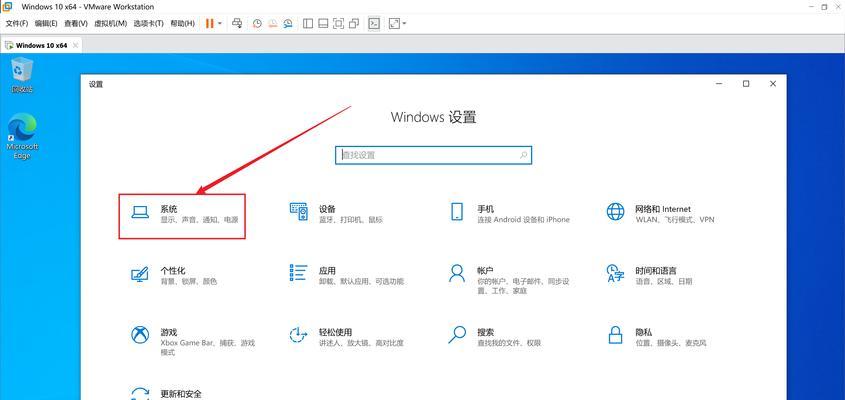
在降级之前,需要检查硬件兼容性。因为Windows7和Windows10在硬件兼容性上存在一定的差异。如果硬件不兼容,将会导致系统无法正常运行。
四:进入BIOS设置
在开始安装Windows7之前,需要进入BIOS设置,将启动设备设置为USB或DVD。然后重启电脑,按下F2或Delete键进入BIOS设置。
五:选择启动设备
在BIOS设置界面中,选择启动设备,将启动设备设置为USB或DVD。然后保存设置并退出BIOS设置。
六:开始安装Windows7
将Windows7安装盘插入电脑,并启动电脑。然后按照提示进行安装。注意:在安装过程中,需要选择清除所有分区并创建新分区。这将格式化硬盘并删除所有数据。
七:选择安装位置
在安装过程中,需要选择安装位置。可以选择C盘作为安装位置,也可以选择其他分区作为安装位置。建议选择C盘作为安装位置。
八:进行系统设置
在安装完成后,将进入Windows7的系统设置界面。在这里,可以设置语言、时区、键盘布局等参数。
九:安装驱动程序
在安装完成后,需要安装驱动程序。可以从官方网站下载驱动程序,然后安装驱动程序。
十:安装常用软件
在驱动程序安装完成后,需要安装常用软件。可以从官方网站下载软件,然后安装软件。
十一:升级系统
在安装完成后,需要升级系统。可以从官方网站下载最新的Windows7更新包,并进行升级。
十二:安装杀毒软件
在升级系统之后,需要安装杀毒软件。建议安装正版杀毒软件,保护系统的安全。
十三:设置系统还原点
在所有软件安装完成后,建议设置系统还原点。这将会在系统出现问题时帮助你恢复到之前的状态。
十四:激活Windows7
在安装完成后,需要激活Windows7。可以通过官方网站激活Windows7,或者使用激活工具进行激活。
十五:
本文详细介绍了如何通过最简单的方法降级Windows10到Windows7,并避免重新安装系统。希望这篇文章能够帮助到你,轻松降级到Windows7。









