
电脑C盘扩展的解决妙招?一键搞定

随着电脑硬件和软件的不断更新换代,越来越多的用户发现自己的电脑C盘空间不足,甚至出现了卡顿、运行缓慢等问题。而对于许多普通用户来说,如何扩展电脑C盘空间成为了一大难题。本文将分享一些以电脑C盘扩展为主题的解决妙招,希望能够帮助广大用户轻松解决这一问题。

1.使用Windows自带的磁盘管理工具
Windows自带的磁盘管理工具可以帮助用户对硬盘进行分区、格式化、扩展等操作。只需右键点击“我的电脑”中的“管理”,在“磁盘管理”中找到C盘所在的磁盘,然后选择“扩展卷”即可。
2.使用第三方磁盘管理工具
除了Windows自带的磁盘管理工具外,还有许多优秀的第三方磁盘管理工具,例如著名的PartitionMagic、AcronisDiskDirector等。这些工具具有更加强大的功能,可以帮助用户更加方便快捷地进行扩容操作。
3.转移文件到其他分区
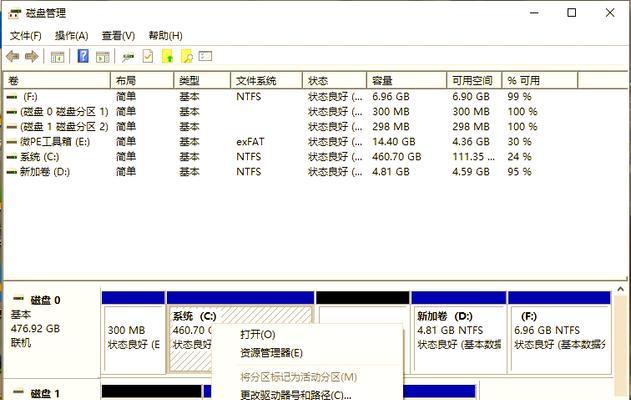
如果用户的C盘空间不足,可以考虑将一些文件转移到其他分区,例如D盘、E盘等。这样不仅可以释放C盘空间,还可以使电脑更加整洁,避免出现卡顿、运行缓慢等问题。
4.删除垃圾文件和临时文件
垃圾文件和临时文件是占用C盘空间的主要原因之一,因此及时删除这些文件可以有效地释放C盘空间。可以通过Windows自带的“磁盘清理”工具或者第三方的清理工具来进行清理。
5.关闭休眠功能
休眠功能虽然可以让电脑快速进入和恢复状态,但它需要占用一定的硬盘空间。如果用户不需要休眠功能,可以考虑关闭该功能来释放C盘空间。
6.禁用系统还原功能
系统还原功能是为了保护电脑系统而设立的,但是它也需要占用一定的硬盘空间。如果用户对系统的稳定性比较有信心,可以考虑禁用该功能来释放C盘空间。
7.清理注册表
注册表是Windows系统的核心组成部分,但是它也会随着时间的推移而越来越臃肿。定期清理注册表可以有效地释放C盘空间,提高电脑的运行速度。
8.卸载不常用的程序
卸载不常用的程序可以释放C盘空间,并且可以减少电脑负担,提高系统运行速度。可以通过Windows自带的“程序和功能”来进行卸载。
9.清理系统缓存
系统缓存是为了加快电脑运行速度而设立的,但是过多的缓存会占用大量硬盘空间。可以通过第三方软件或者手动清理来释放系统缓存。
10.调整虚拟内存
虚拟内存是指系统为了扩展内存而使用硬盘空间的一种机制。如果虚拟内存设置不当,会造成C盘空间不足的问题。可以通过调整虚拟内存的大小来释放C盘空间。
11.安装软件到其他分区
安装软件时可以选择安装到其他分区,这样不仅可以减少C盘的负担,还可以更好地管理电脑上的软件。
12.使用云存储
云存储可以将一部分文件存储到网络服务器上,从而减少电脑硬盘空间的占用。可以选择著名的百度网盘、腾讯微云等云存储服务。
13.增加硬盘容量
如果以上方法仍无法解决C盘空间不足的问题,可以考虑增加硬盘容量。可以通过购买新的硬盘、安装固态硬盘等方式来增加硬盘容量。
14.使用一键扩容工具
对于不懂计算机操作的用户来说,使用一键扩容工具是最为方便的方法。这些工具可以帮助用户一键扩容、优化硬盘空间。
15.注意备份重要文件
在进行电脑C盘扩展操作之前,一定要注意备份重要文件,以防数据丢失。可以使用外部移动硬盘、U盘等设备来进行备份。
电脑C盘扩展是一个比较棘手的问题,但是只要采取正确的解决妙招,就可以轻松地解决这一问题。本文介绍了多种方法,包括使用Windows自带的工具、第三方磁盘管理工具、清理垃圾文件等,希望对大家有所帮助。
电脑C盘扩展大法
在使用电脑的过程中,很多人都会遇到存储空间不足的问题,特别是C盘容量不够用。而要想解决这个问题,最好的方法就是扩展C盘。但是,很多人对如何扩展C盘还不太了解,下面我将为大家介绍15个段落的方法来轻松扩容C盘。
一、清理垃圾文件释放空间
我们的电脑里面总会有些垃圾文件,这些文件不仅占据着存储空间,而且还会影响电脑的运行速度。我们可以通过清理垃圾文件来释放存储空间。具体操作方法是:在“开始”菜单中搜索“磁盘清理”,选择需要清理的文件类型,如“临时文件”、“回收站”等等,然后点击“清理系统文件”按钮即可。
二、删除无用软件释放空间
除了垃圾文件,我们还可以删除一些无用的软件来释放存储空间。在电脑上有很多软件,有些可能已经很久没有用过了,而这些软件不仅占据着存储空间,还会占用系统资源。我们可以通过删除这些无用的软件来释放存储空间。具体操作方法是:在“控制面板”中选择“程序”,然后找到需要删除的软件,右键点击“卸载”即可。
三、移动下载文件到其他盘符
我们在下载一些文件时,往往会默认下载到C盘中,这样会占用大量的存储空间。我们可以将下载文件移动到其他盘符中,来释放存储空间。具体操作方法是:在“文件资源管理器”中找到需要移动的下载文件,右键点击“剪切”,然后打开其他盘符的文件夹,右键点击“粘贴”。
四、将文档、图片等资料移到其他盘符
类似于下载文件,我们在存储文档、图片等资料时,也可以选择将它们移到其他盘符中来释放C盘的存储空间。具体操作方法是:在“文件资源管理器”中找到需要移动的文档、图片等资料,右键点击“剪切”,然后打开其他盘符的文件夹,右键点击“粘贴”。
五、合并碎片化空间
在使用电脑的过程中,会产生大量的碎片化空间,这些空间往往难以利用。我们可以通过合并碎片化空间来扩展C盘的容量。具体操作方法是:在“开始”菜单中搜索“磁盘碎片整理”,选择需要整理的磁盘,然后点击“整理磁盘”按钮即可。
六、使用磁盘管理工具
如果以上方法不能满足我们的需求,我们可以使用一些磁盘管理工具来扩展C盘的容量。比如说,EaseUSPartitionMaster、MiniToolPartitionWizard等等,这些工具都可以帮助我们扩展C盘的容量。具体操作方法可以参照相关软件的使用说明。
七、使用磁盘扩展器
除了磁盘管理工具外,还有一种专门用来扩展磁盘容量的工具,那就是磁盘扩展器。使用磁盘扩展器可以更方便、快速地扩展C盘的容量。比如说,IM-MagicPartitionResizer、PartitionAssistant等等,这些工具都可以帮助我们扩展C盘的容量。具体操作方法可以参照相关软件的使用说明。
八、清除系统还原点
系统还原点是Windows系统自带的一个功能,它可以让我们在电脑遇到问题时,恢复到之前的某个时间点。但是,每个系统还原点都会占用一定的存储空间,我们可以通过清除系统还原点来释放存储空间。具体操作方法是:在“控制面板”中选择“系统”,然后点击“系统保护”选项卡,在列表中找到需要删除的还原点,然后点击“删除”。
九、压缩文件夹释放空间
如果我们有一些不常用的文件夹,但是不想删除它们,可以考虑将它们进行压缩来释放存储空间。具体操作方法是:在“文件资源管理器”中找到需要压缩的文件夹,右键点击“发送到”,然后选择“压缩(zipped)文件夹”。
十、删除临时文件释放空间
除了垃圾文件之外,我们还可以删除一些临时文件来释放存储空间。临时文件是一些临时性的文件,比如说浏览器缓存文件、系统日志等等,这些文件占用的存储空间很小,但是如果积累起来就会占用大量的存储空间。具体操作方法是:在“开始”菜单中搜索“%temp%”,然后将找到的文件夹中的所有文件和文件夹全部删除即可。
十一、清理注册表
注册表是Windows系统的一个重要部分,里面存储着很多关键性的系统设置和信息。但是,如果我们在使用电脑的过程中频繁安装、卸载软件,就有可能导致注册表中出现一些无效、重复的信息,这些信息不仅占用存储空间,还会影响电脑的运行速度。我们可以通过清理注册表来释放存储空间。具体操作方法是:在“开始”菜单中搜索“regedit”,然后找到需要清理的注册表项,右键点击“删除”。
十二、卸载多余的语言包
在电脑上可能安装了很多语言包,这些语言包虽然不会占用太多的存储空间,但是如果不需要它们的话,就可以将它们卸载掉来释放存储空间。具体操作方法是:在“控制面板”中选择“语言”,然后选择需要卸载的语言包,右键点击“卸载”。
十三、关闭虚拟内存
虚拟内存是Windows系统用来处理内存不足的一种机制,但是虚拟内存会占用一定的存储空间。如果我们有足够的内存,就可以关闭虚拟内存来释放存储空间。具体操作方法是:在“控制面板”中选择“系统”,然后点击“高级系统设置”,在“高级”选项卡中点击“性能设置”,然后选择“高级”选项卡,在“虚拟内存”区域中点击“更改”,将所有驱动器的虚拟内存设置为“无”。
十四、升级硬盘
如果以上方法都不能满足我们的需求,那么我们可以考虑升级硬盘。目前市面上有很多容量大、读写速度快的硬盘,我们可以选择其中适合自己的硬盘进行升级。升级硬盘需要专业人员操作,因此建议找专业人员来帮助升级。
十五、购买外部硬盘
如果以上方法都不能满足我们的需求,或者我们不想进行硬盘升级,那么我们还可以考虑购买一个外部硬盘来扩展存储空间。外部硬盘有很多种类,包括移动硬盘、台式机外置硬盘等等,我们可以根据自己的需求选择适合自己的外部硬盘。
C盘容量不足是很常见的问题,但是通过以上15个方法,我们可以轻松地扩展C盘的容量,让我们不再为存储空间发愁。当然,在使用电脑的过程中,我们也应该养成良好的习惯,及时清理垃圾文件、删除无用软件等等,来保持电脑的良好状态。








