
iPhone截屏快捷键大全,让你快速抓住手机画面?掌握这些技巧

iPhone已经成为我们生活中必不可少的一部分,而其中的截屏功能则更是让我们越来越离不开了。如果您还不太熟悉iPhone的截屏快捷键,那么本文将会帮助您掌握这些技巧,让您在任何时候都可以轻松地抓住手机画面。

一、常规的iPhone截屏方式
二、使用按键组合实现一键截屏
三、通过三指截屏实现更快速的截图
四、使用Siri语音命令实现截屏
五、使用手势截图功能抓住屏幕上的重要内容
六、使用AssistiveTouch实现更便捷的截屏操作
七、使用滑动手势进行长截图
八、使用快捷指令实现更智能化的截图方式
九、使用AirPlay投屏实现高清截图
十、通过电脑实现远程截屏
十一、使用第三方应用实现更多元化的截图方式
十二、实现GIF动图截屏
十三、使用截屏编辑功能,让您的截图更美观
十四、分享您的截屏到社交媒体平台
十五、这些iPhone截屏快捷键,让你轻松抓住手机画面
一、常规的iPhone截屏方式:在需要截图的画面上同时按下Home键和电源键,屏幕将会闪一下并发出快门声,此时您已经成功截图。
二、使用按键组合实现一键截屏:打开设置-通用-辅助功能-按键组合,勾选截屏,以后只需要按下设定好的按键即可实现一键截屏。
三、通过三指截屏实现更快速的截图:在设置-通用-辅助功能-按键速度中选择最快即可开启三指截屏功能,只需同时用三个手指轻触屏幕即可完成截图操作。
四、使用Siri语音命令实现截屏:长按Home键唤起Siri,说出“截屏”即可完成操作。
五、使用手势截图功能抓住屏幕上的重要在设置-辅助功能-手势控制中找到截屏,设置手势组合即可使用手势截图。
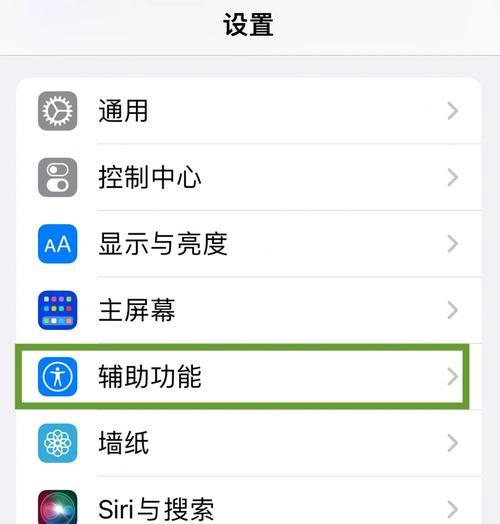
六、使用AssistiveTouch实现更便捷的截屏操作:打开设置-通用-辅助功能-辅助功能快捷键,选择“AssistiveTouch”即可,当您需要截屏时,只需点击AssistiveTouch中的截屏按钮即可完成操作。
七、使用滑动手势进行长截图:在需要截取长图的页面中先截取一张图,之后在画面上向下滑动即可实现长截图。
八、使用快捷指令实现更智能化的截图方式:通过安装快捷指令APP可以实现更多智能化的截屏方式,比如设置定时截屏、连拍等。
九、使用AirPlay投屏实现高清截图:将手机和电视通过AirPlay连接,打开需要截取的页面,截取高清画面即可。
十、通过电脑实现远程截屏:使用“QuickTimePlayer”或“X-Mirage”等工具,通过连接手机和电脑实现远程截屏功能。
十一、使用第三方应用实现更多元化的截图方式:比如“Snapchat”等APP可以实现在任何应用中截取图片等功能。
十二、实现GIF动图截屏:在需要截屏的页面中,点击AssistiveTouch中的截屏按钮,选择“动图”即可实现GIF动图截屏。
十三、使用截屏编辑功能,让您的截图更美观:在截屏后点击左下角的“预览”,即可对截图进行编辑,比如加文字、画图等。
十四、分享您的截屏到社交媒体平台:在编辑完截屏后,可以通过各种社交媒体平台分享给朋友们。
十五、以上这些iPhone截屏快捷键,无论你是普通用户还是高级玩家,都能从中找到适合自己的方法。掌握这些技巧,让您随时随地都可以轻松地抓住手机画面。
iPhone截屏快捷键大全
截屏功能在日常使用中非常常见,尤其是在工作和学习中需要用到。而在iPhone上,也有许多截屏快捷键可供使用。本文将为大家盘点iPhone截屏快捷键大全,希望能够帮助大家轻松掌握iPhone截屏技巧,提高工作和学习效率。
一、通过按下Home键和电源键同时进行截屏
在使用iPhone时,最常用的截屏快捷键就是按下Home键和电源键同时进行截屏。只需要按住这两个键,等待屏幕闪动一下即可完成截屏。此方法适用于所有iPhone机型。
二、通过按下Home键和音量上键同时进行截屏
除了通过按下Home键和电源键进行截屏外,还可以通过按下Home键和音量上键同时进行截屏。同样地,只需要按住这两个键,等待屏幕闪动一下即可完成截屏。此方法适用于iPhoneX及以上机型。
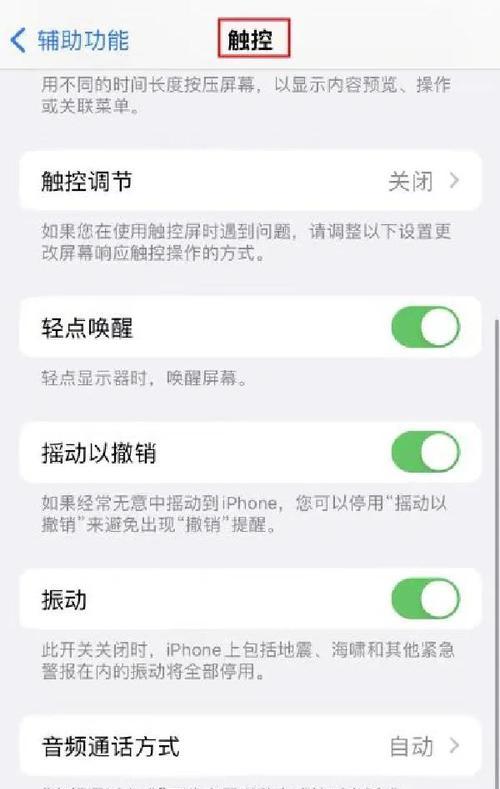
三、使用AssistiveTouch进行截屏
除了以上两种常规的截屏方法外,还可以通过使用AssistiveTouch来进行截屏。只需要在设置中开启AssistiveTouch功能,然后在AssistiveTouch菜单中选择“截屏”即可完成截屏。此方法适用于所有iPhone机型。
四、使用Siri进行截屏
若手机无法使用手指进行操作时,可以通过Siri来进行截屏。只需要说出“HeySiri,takeascreenshot”即可完成截屏。此方法适用于所有支持Siri的iPhone机型。
五、使用快捷指令进行截屏
除了以上四种常见的截屏方法外,还可以通过自定义快捷指令来进行截屏。只需要在设置中开启快捷指令功能,并创建一个包含“截屏”操作的指令,然后在需要截屏时执行该指令即可完成截屏。此方法适用于所有支持快捷指令的iPhone机型。
六、截取指定区域的截屏
除了全屏截图外,有时还需要截取特定区域的截图。只需要按住并拖动鼠标选定需要截取的区域,然后松开即可完成截图。此方法适用于所有iPhone机型。
七、自动化多个操作并截屏
有时需要对多个操作进行截图,此时可以使用自动化功能来简化操作。只需要在快捷指令中添加多个操作,并将截屏操作添加至然后执行该指令即可完成自动化多个操作并截屏。此方法适用于所有支持自动化功能的iPhone机型。
八、将截屏保存至相册
完成截屏后,截图会自动保存在相册中。在相册中,可以对截图进行编辑、分享或删除等操作。此方法适用于所有iPhone机型。
九、通过编辑工具对截屏进行编辑
除了在相册中进行编辑外,还可以在截屏时使用编辑工具进行编辑。只需要在完成截屏后,在弹出的预览窗口中选择“编辑”,然后进行相应的编辑操作即可。此方法适用于所有iPhone机型。
十、在预览窗口中分享截屏
在完成截屏后,截图会自动弹出预览窗口。在该窗口中,可以选择分享截图至社交媒体、发送邮件或复制至剪贴板等操作。此方法适用于所有iPhone机型。
十一、通过AirDrop分享截屏
除了在预览窗口中分享外,还可以通过AirDrop来分享截屏。只需要开启AirDrop功能,然后在预览窗口中选择“分享”并选择目标设备即可。此方法适用于所有支持AirDrop功能的iPhone机型。
十二、截屏后自动发送至电脑
若需要将截屏发送至电脑,可以在截屏后使用“SendAnywhere”等应用自动将截屏发送至电脑。此方法适用于所有iPhone机型。
十三、使用第三方应用进行截屏
除了系统自带的截屏功能外,还可以使用第三方应用进行截屏。这些应用可以提供更多的截屏选项,如滚动截屏、长截屏等功能。此方法适用于所有iPhone机型。
十四、在游戏中进行截屏
在玩游戏时,有时需要截取游戏中的画面。只需要按下对应的截屏快捷键即可完成截图。此方法适用于所有iPhone机型。
十五、注意事项
在使用截屏功能时,需要注意以下事项:
1.不要在非法场合或侵犯他人隐私的情况下使用截屏功能;
2.若需要将截屏发送至第三方或上传至网络,需要事先征得相关人士同意;
3.截屏后需要仔细检查截图内容,确保没有不当内容存在。
通过本文的介绍,相信大家已经掌握了iPhone截屏快捷键的相关技巧。在日常使用中,只要按下对应的快捷键,就可以轻松完成截屏操作。同时,在使用截屏功能时,需要注意保护自己和他人的隐私权,合法使用截屏功能。








