
登录Mercury无线路由器的方法?快速获取网络连接

在使用Mercury无线路由器时,需要先登录才能进行相关操作。而如何登录Mercury无线路由器呢?本篇文章将为大家详细介绍。
一、准备工作
为了更好地使用Mercury无线路由器,我们需要做一些准备工作,包括硬件和软件两个方面。
1.准备硬件
在使用Mercury无线路由器前,我们需要先将其连接至电源,并利用网线将其与电脑相连。
2.准备软件
打开电脑,确保已连接至网络,并确保已安装好浏览器。如果没有安装浏览器,则需要先下载安装。
二、进入登录界面
通过浏览器打开登录地址,输入Mercury无线路由器的IP地址,敲击回车即可进入登录界面。
三、输入账户和密码
在登录界面中,输入默认账户和密码。通常情况下,Mercury无线路由器的默认账户是admin,密码为空。
四、修改登录信息
为了提高网络安全性,建议在初次登录后立即修改账户和密码。进入“系统管理”菜单,找到“用户管理”选项,进入后就可以修改账户和密码了。
五、设置网络连接方式
在登录后,我们需要根据自己的网络连接方式设置网络连接。进入“网络设置”菜单,选择相应的连接方式,并填写正确的信息,例如IP地址、DNS等。
六、设置无线网络
如果需要使用无线网络,我们还需要进入“无线设置”菜单,选择无线网络并设置相应的名称和密码等信息。
七、设定MAC地址过滤
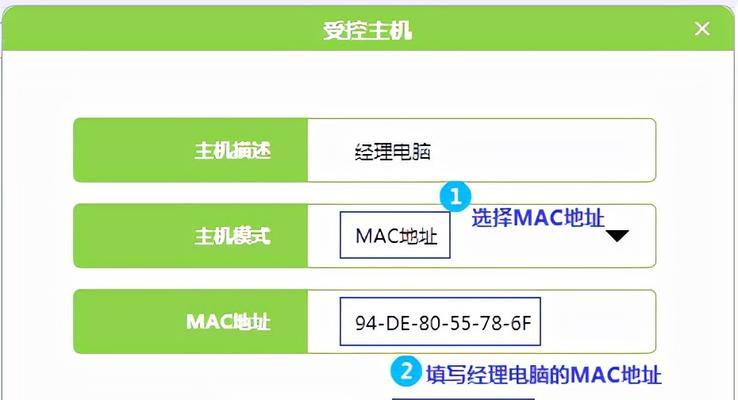
为了保护网络安全,建议设定MAC地址过滤。进入“MAC过滤”菜单,选择添加MAC地址,将需要授权的设备MAC地址添加至列表中即可。
八、打开端口转发
在进行一些特殊操作时,我们需要打开端口转发。进入“端口映射”菜单,选择需要映射的端口及其协议类型,并输入相应的IP地址和端口号等信息。
九、设定QoS策略
为了更好地分配带宽,我们需要设定QoS策略。进入“QoS控制”菜单,选择相应的端口和策略,进行带宽分配。
十、备份配置文件
在进行操作前,建议备份配置文件。进入“系统工具”菜单,选择“备份与恢复”选项,进行备份。
十一、恢复配置文件
在出现问题或更换设备时,我们可以通过恢复配置文件来解决问题或重新设置设备。进入“系统工具”菜单,选择“备份与恢复”选项,进行恢复。
十二、查看系统日志
在出现问题时,我们需要查看系统日志来了解详细的情况。进入“系统工具”菜单,选择“系统日志”选项,查看日志信息。
十三、更新固件
为了更好地保护设备安全,我们需要定期更新固件。进入“系统工具”菜单,选择“升级固件”选项,进行固件升级。
十四、重启设备
在进行一些特殊操作后,我们需要重启设备来使设置生效。进入“系统工具”菜单,选择“重启路由器”选项,进行重启。
十五、
本文从准备工作、进入登录界面、输入账户和密码、修改登录信息、设置网络连接方式、设置无线网络、设定MAC地址过滤、打开端口转发、设定QoS策略、备份配置文件、恢复配置文件、查看系统日志、更新固件、重启设备等方面详细介绍了登录Mercury无线路由器的方法。希望本文能够对大家有所帮助。
如何登录Mercury无线路由器
随着互联网的普及和发展,越来越多的家庭开始使用无线路由器。作为其中一种常见的品牌,Mercury无线路由器备受大家喜爱。然而,对于新手来说,登录Mercury无线路由器还是个难题。本文将详细介绍如何登录Mercury无线路由器,并配置相关参数。
了解Mercury无线路由器
在登录Mercury无线路由器之前,我们需要了解这款无线路由器的一些基本信息。Mercury是一款功能强大的无线路由器,支持WEP、WPA、WPA2等多种安全加密方式,并且拥有不同的网络连接方式(ADSL、LAN等)。Mercury还支持多种应用和功能,例如QoS、端口映射、防火墙等。
准备工作
在登录Mercury无线路由器之前,我们需要做一些准备工作。确保你的电脑已经与Mercury无线路由器连接上了。在浏览器中输入路由器的默认IP地址(通常是192.168.1.1)。
输入默认用户名和密码
在浏览器中输入路由器的默认IP地址后,会弹出登录页面。在登录页面中,需要输入默认的用户名和密码。通常情况下,Mercury无线路由器的默认用户名和密码都是admin。
修改密码
登录成功后,我们需要尽快修改默认密码,以保证路由器的安全性。在路由器管理界面中,找到“管理”或“系统设置”选项,点击“修改密码”进行修改。
WAN口配置
WAN口是连接广域网的接口,我们需要对其进行正确的配置。在路由器管理界面中,找到“网络设置”或“网络连接”选项,点击“WAN设置”进行配置。通常情况下,我们需要选择PPPoE连接方式,并填写相应的账号和密码。
WLAN口配置
WLAN口是连接无线设备的接口,我们同样需要对其进行正确的配置。在路由器管理界面中,找到“网络设置”或“网络连接”选项,点击“WLAN设置”进行配置。我们需要设置SSID、加密方式和密码等参数。
DHCP服务器配置
DHCP服务器是自动分配IP地址的服务,我们需要对其进行正确的配置。在路由器管理界面中,找到“网络设置”或“网络连接”选项,点击“DHCP服务器设置”进行配置。通常情况下,我们需要启用DHCP服务器,并设置IP地址池和默认网关等参数。
QoS配置
QoS是服务质量控制,可以对网络流量进行优先级调整。在路由器管理界面中,找到“QoS设置”或“服务质量”选项,进行配置。我们需要设置带宽控制、优先级和规则等参数。
端口映射配置
端口映射是将外部网络流量映射到内部网络的服务,可以实现远程访问等功能。在路由器管理界面中,找到“端口映射”选项,进行配置。我们需要设置内外端口和协议等参数。
防火墙配置
防火墙是网络安全的一道重要防线,可以保护网络免受攻击。在路由器管理界面中,找到“安全设置”或“防火墙”选项,进行配置。我们需要启用防火墙,并设置访问控制和端口过滤等参数。
系统日志查看
系统日志是记录路由器运行情况的重要工具,可以帮助我们发现问题并及时解决。在路由器管理界面中,找到“系统日志”选项,进行查看。
固件升级
固件是路由器的操作系统,通过升级可以提高路由器的稳定性和性能。在路由器管理界面中,找到“固件升级”选项,进行升级。
备份和恢复
备份和恢复是保护路由器设置的重要手段,可以避免因设置丢失而导致的问题。在路由器管理界面中,找到“备份和恢复”选项,进行操作。
重启和恢复出厂设置
重启和恢复出厂设置是解决路由器问题的常用方法。在路由器管理界面中,找到“系统管理”或“恢复出厂设置”选项,进行操作。
通过本文的介绍,相信大家已经掌握了如何登录Mercury无线路由器,并进行相关配置的方法。希望大家能够按照教程一步一步操作,轻松上网畅享快乐!









