快捷开启小键盘数字键方法?了解小键盘数字键的作用

如何开启小键盘数字键
1.小键盘数字键的定义和作用
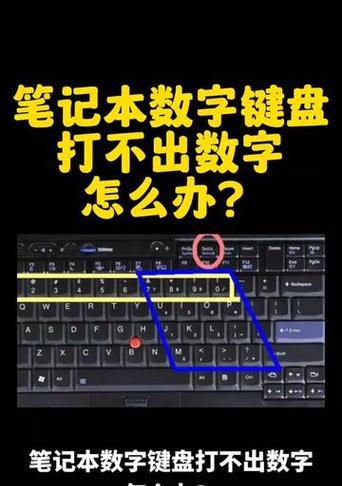
小键盘数字键位于计算机键盘的右侧,它由10个数字和一些数学符号组成。小键盘数字键的作用是在输入数字时提供更为方便、快捷的方式。
2.小键盘数字键的应用场景
小键盘数字键的应用场景比较广泛,例如在进行简单的数学计算、填写表格或者输入账号密码等需要输入数字的场景中,都可以使用小键盘数字键进行输入。
副常见的快捷键开启方法
3.NumLock键的使用方法
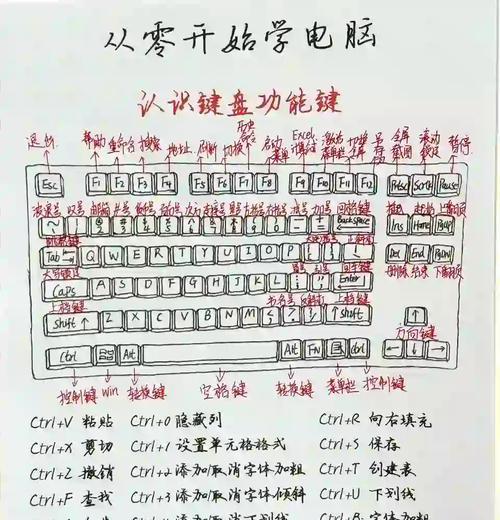
打开NumLock键可以开启小键盘数字键。NumLock键的位置在大多数标准计算机键盘的右上方,使用时只需按一下该键即可开启或关闭小键盘数字键。
4.Shift+NumLock组合键的使用方法
按下Shift+NumLock组合键同样可以开启小键盘数字键,不过需要注意的是,按下这个组合键后会在屏幕上显示一个NumLock图标,表示开启了小键盘数字键。
5.Win+U进入无障碍设置
如果您的电脑系统开启了无障碍设置,那么您可以通过快捷键Win+U进入无障碍设置面板。在该面板中找到“小键盘”选项,在“使用小键盘”下拉菜单中选择“始终打开”即可开启小键盘数字键。
6.Win+R打开运行窗口
按下Win+R组合键可以打开运行窗口,然后在运行窗口中输入“osk”并按下Enter键,就可以打开屏幕键盘。在屏幕键盘上点击NumLock键即可开启小键盘数字键。
副在不同的操作系统中如何开启小键盘数字键
7.在Windows系统中开启小键盘数字键
在Windows系统中,可以按下NumLock键或Shift+NumLock组合键来开启小键盘数字键。如果您使用的是笔记本电脑,可能需要按下Fn键与这些组合键才能生效。
8.在MacOS系统中开启小键盘数字键
在MacOS系统中,可以按下NumLock键或Fn+Delete组合键来开启小键盘数字键。需要注意的是,某些Mac电脑上可能没有物理NumLock键。
9.在Linux系统中开启小键盘数字键
在Linux系统中,可以通过修改系统设置来开启小键盘数字键。打开终端窗口,输入命令“xmodmap-e'addmod3=Num_Lock'”即可将小键盘数字键开启。
副其他小技巧
10.使用屏幕键盘开启小键盘数字键
如果您的计算机没有物理NumLock键或者该键失灵了,那么您可以打开屏幕键盘来进行操作。在屏幕键盘上点击NumLock键即可开启小键盘数字键。
11.使用键盘映射软件自定义快捷键
可以使用键盘映射软件来自定义快捷键,例如将Ctrl+Alt+N设置为开启小键盘数字键的快捷键。这样,在需要输入数字时只需按下该组合键即可。
12.检查计算机驱动程序是否正常
如果无论按下多少次NumLock键都无法开启小键盘数字键,那么可能是计算机的驱动程序出现了问题。可以重新安装相关驱动程序来解决问题。
副为什么小键盘数字键不能使用
13.检查NumLock键是否打开
如果小键盘数字键不能使用,首先需要检查NumLock键是否打开。如果NumLock键没有打开,那么小键盘数字键将无法使用。
14.检查计算机驱动程序是否正常
如果计算机的驱动程序出现了问题,可能会导致小键盘数字键无法使用。可以检查计算机的驱动程序是否正常,并尝试重新安装相关的驱动程序。
15.检查小键盘数字键是否损坏
如果以上方法都无法解决问题,那么可能是小键盘数字键本身出现了损坏。可以尝试更换键盘或者将电脑送修来解决问题。
开启小键盘数字键是我们在日常使用计算机时经常需要用到的操作之一。通过本文所介绍的快捷键和方法,您可以快速地开启小键盘数字键,并享受更为便捷、高效的输入体验。如果遇到小键盘数字键无法使用的情况,可以按照本文中所介绍的方法进行排查和解决。
如何开启小键盘数字键
在日常的电脑使用中,很多时候我们需要输入数字,而小键盘数字键是最方便的输入方式之一。但是有时候小键盘却会失灵,让我们无法愉快地完成数字输入。本文将详细介绍如何开启小键盘数字键,让数字输入更加便捷。
一、了解小键盘数字键
二、查看小键盘是否开启
三、开启小键盘数字键方法通过NumLock键
四、开启小键盘数字键方法通过BIOS设置
五、开启小键盘数字键方法通过注册表修改
六、开启小键盘数字键方法通过快捷键
七、小键盘数字键失灵原因分析
八、检查硬件问题
九、检查驱动问题
十、检查系统设置
十一、如何清洁小键盘
十二、如何维护小键盘
十三、其他输入数字的方式
十四、如何选择适合自己的数字输入方式
十五、
一、了解小键盘数字键
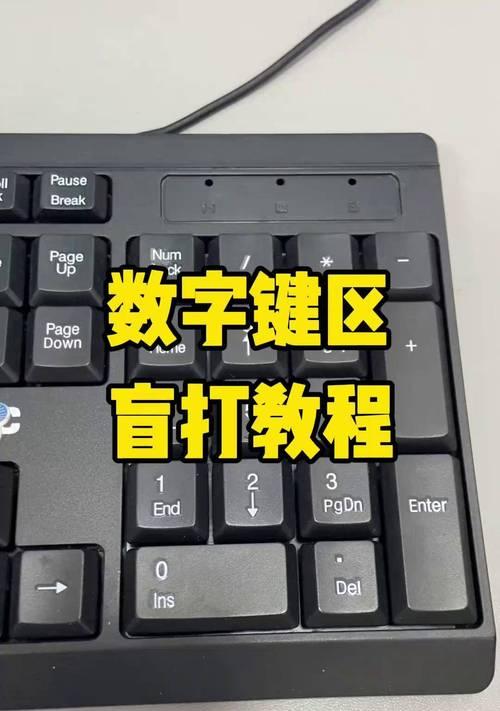
小键盘是指在计算机键盘的右侧,包含数字键、运算符和其他辅助键的一组独立按键。小键盘数字键是其中的一部分,主要用于输入数字,如输入密码、电话号码等。
二、查看小键盘是否开启
如果小键盘数字键失灵,首先需要检查小键盘是否开启。一般情况下,如果NumLock灯亮着,小键盘就处于开启状态。
三、开启小键盘数字键方法通过NumLock键
如果小键盘数字键没有开启,可以通过按下NumLock键开启它。NumLock键通常位于小键盘的左上角,按下后会让小键盘数字键亮起。
四、开启小键盘数字键方法通过BIOS设置
有时候NumLock键可能会失效,这时可以通过进入计算机BIOS设置界面来开启它。具体操作方式因计算机品牌和型号而异,在此不再赘述。
五、开启小键盘数字键方法通过注册表修改
在Windows系统中,还可以通过修改注册表来开启小键盘数字键。具体方法如下:
1.按下Win+R快捷键打开运行窗口,输入regedit并按下Enter键;
2.在注册表编辑器中找到HKEY_CURRENT_USER\ControlPanel\Keyboard分支;
3.找到InitialKeyboardIndicators键值,双击修改数值数据为2;
4.保存并关闭注册表编辑器,重新启动计算机。
六、开启小键盘数字键方法通过快捷键
在某些笔记本电脑上,可以通过按下Fn+ScrLk快捷键来开启小键盘数字键。
七、小键盘数字键失灵原因分析
如果小键盘数字键仍然失灵,可能有以下原因:
1.硬件问题;
2.驱动问题;
3.系统设置问题。
八、检查硬件问题
首先需要检查小键盘的硬件是否出现故障,可以尝试使用外接键盘或者在另一台计算机上测试。
九、检查驱动问题
如果硬件没有问题,可以尝试更新或者重新安装键盘驱动程序,让计算机重新识别小键盘。
十、检查系统设置
还有可能是计算机系统设置的问题,可以尝试在控制面板中找到“语言”选项,选择“更改键盘或其他输入方法”,然后点击“更改键盘”按钮,在弹出窗口中添加小键盘即可。
十一、如何清洁小键盘
如果小键盘存在灰尘和脏污,也可能影响它的正常使用。可以使用专业清洁剂或者湿布轻轻擦拭,注意不要让水或者清洁剂进入键盘内部。
十二、如何维护小键盘
平时使用时,需要保持小键盘表面干净、整洁,不要用力敲打或者拆卸,以免损坏键盘内部结构。
十三、其他输入数字的方式
除了小键盘数字键之外,还有鼠标滚轮、屏幕键盘等输入数字的方式。
十四、如何选择适合自己的数字输入方式
每个人的习惯和需要不同,可以根据自己的需求选择适合自己的数字输入方式,让数字输入更加便捷。
十五、
开启小键盘数字键可以让数字输入更加方便,但是如果小键盘失灵,可能需要检查硬件、驱动和系统设置等方面的问题。平时需要注意保持小键盘的清洁和维护,选择适合自己的数字输入方式也是很重要的。