
电脑快速锁屏的实用技巧?教你如何一键锁屏

在日常使用电脑时,我们经常需要离开一会儿,这时候如果不锁屏,就容易被别人偷看个人隐私或者操作电脑。学会如何快速锁屏非常重要。本文将为大家介绍一些实用技巧,帮助你快速一键锁屏,保护个人信息。
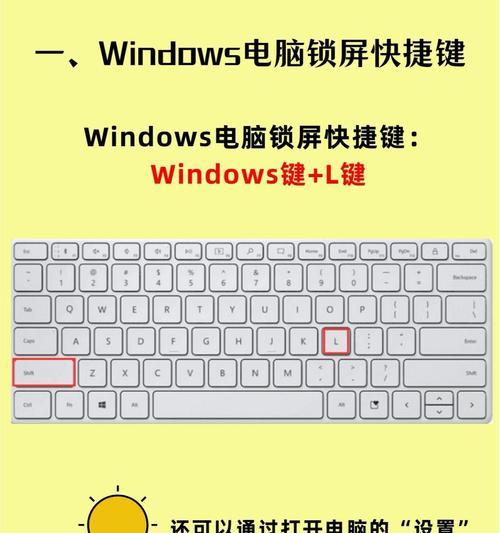
一、Win+L快捷键锁屏
使用Win+L组合快捷键可以快速锁定电脑,保护隐私信息和文件安全。这个功能是Windows自带的一个默认快捷键,不需要安装任何软件。
二、Ctrl+Alt+Del组合快捷键
Ctrl+Alt+Del是最常用的组合键之一,可以打开Windows安全选项。不仅可以锁定计算机,还可以进行切换用户、更改密码等操作。这个组合键也是锁定计算机的好方法。
三、鼠标右键选择锁定计算机
使用鼠标右键也可以选择锁定计算机。在桌面或文件资源管理器上单击鼠标右键,选择“个性化”或“属性”,在弹出菜单中选择“锁定计算机”,即可快速锁定电脑。
四、使用快捷键软件
如果你经常需要锁定计算机,那么安装一个快捷键软件也是不错的选择。比如,AutoHotkey和Hotkeycontrol等软件,可以自定义快捷键,让你更加方便的锁定计算机。
五、使用桌面快捷方式
在桌面上创建锁定计算机的快捷方式也是不错的方法。只需右键点击桌面,选择“新建”和“快捷方式”,在命令行中输入“%windir%\System32\rundll32.exeuser32.dll,LockWorkStation”,即可创建一个快捷方式。
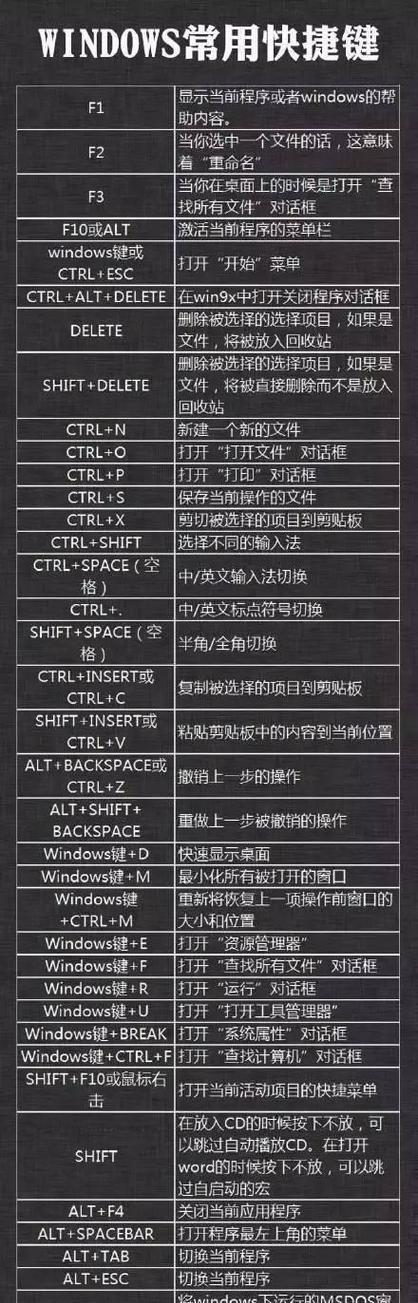
六、在开始菜单上设置锁定选项
在开始菜单上也可以设置锁定选项。只需单击开始菜单上的用户帐户图标,然后选择“锁定屏幕”,即可快速锁定计算机。
七、使用命令行锁定计算机
使用命令行也可以锁定计算机。只需按下Win+R组合快捷键,打开运行对话框,输入“rundll32.exeuser32.dll,LockWorkStation”,然后按下回车键即可。
八、使用Windows+L+L组合快捷键
在Windows10操作系统中,你还可以使用Windows+L+L组合快捷键来快速锁定计算机。这个组合键需要连续按两次,即可快速锁定计算机。
九、使用第三方软件
除了上面介绍的方法外,还有一些第三方软件可以帮助你快速锁定计算机。比如,LockMyPC、WinLock等,这些软件都可以提供更加丰富的功能和设置。
十、使用WindowsHello
如果你使用的是Windows10以上版本,那么你还可以使用WindowsHello功能来解锁计算机。这个功能可以通过面部识别、指纹识别等方式来解锁计算机,比较安全和方便。
十一、使用屏幕保护程序
屏幕保护程序不仅可以美化桌面,还可以在一段时间后锁定计算机。只需在控制面板中设置屏幕保护程序,并设置等待时间,即可自动锁定计算机。
十二、创建快捷键批处理文件
在Windows中,你还可以创建一个快捷键批处理文件来锁定计算机。只需在记事本中输入“rundll32.exeuser32.dll,LockWorkStation”,然后保存为.bat文件,即可快速锁定计算机。
十三、设置屏幕角落热点
在Windows10中,你还可以设置屏幕角落热点来快速锁定计算机。只需在“设置”中选择“个性化”和“锁屏”,然后选择“屏幕保护程序设置”,在弹出的窗口中选择“屏幕角落热点”,即可设置快速锁定计算机。
十四、设置自动锁屏
在Windows中,你还可以设置自动锁屏。只需在控制面板中选择“电源选项”,然后在“更改计算机睡眠时间”中选择“更改高级电源设置”,在弹出的窗口中选择“安全性选项”,然后选择“进入待机后”和“睡眠后”,设置锁定计算机时间即可。
十五、
快速锁定计算机对于保护个人信息和文件安全非常重要。本文介绍了多种快速锁定计算机的方法,你可以根据自己的需求来选择适合自己的方法,保护个人隐私安全。
电脑快速锁屏:方便快捷的操作方式
电脑快速锁屏:方便快捷的操作方式
在日常生活和工作中,我们时常需要离开电脑一段时间,这时候如果忘记锁屏很容易造成安全隐患,更是浪费电脑能源。利用电脑快捷键进行快速锁屏已成为越来越多人选择的方式。接下来,本文将详细介绍电脑快速锁屏的快捷键和使用方法。
快捷键的含义及作用
快捷键是一种通过按下组合键来完成一项功能的快速操作方式,它可以帮助我们提高工作效率,使得日常操作更加便捷。而在电脑锁屏的情境下,快捷键也可以实现快速锁屏的目的,让我们的电脑更加安全。
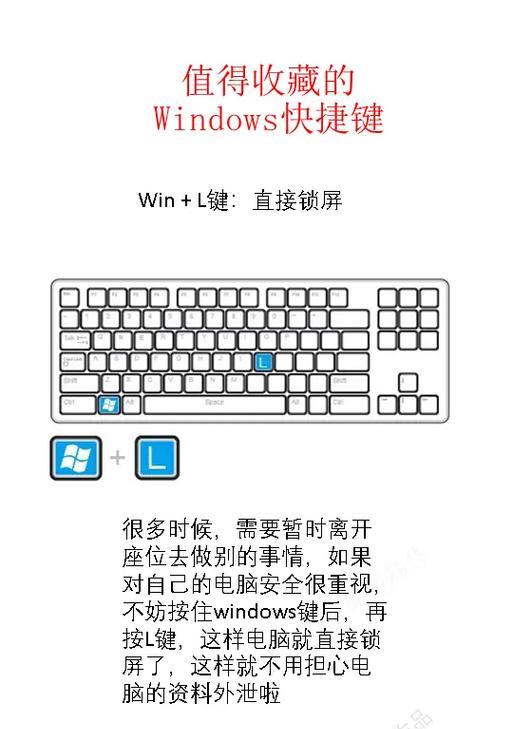
Windows系统快速锁屏的方法
对于Windows系统来说,我们可以通过以下几种方式来实现快速锁屏:
1.使用Win+L快捷键:在任何状态下按下Win+L组合键即可快速锁屏。
2.使用Ctrl+Alt+Del组合键:在按下组合键后,选择"锁定计算机"即可完成锁屏。
3.使用Windows系统的命令行工具:在命令行中输入"rundll32.exeuser32.dll,LockWorkStation"命令,即可实现快速锁屏。
Mac系统快速锁屏的方法
对于Mac系统来说,我们可以通过以下几种方式来实现快速锁屏:
1.使用Control+Shift+Power按钮:同时按下Control、Shift和电源键即可实现快速锁屏。
2.使用快捷键Command+Option+Eject或Command+Option+Power:这两种方式也可以实现快速锁屏的操作。
Linux系统快速锁屏的方法
对于Linux系统来说,我们可以通过以下几种方式来实现快速锁屏:
1.使用Ctrl+Alt+L快捷键:在任何状态下按下组合键即可实现快速锁屏。
2.使用xscreensaver命令:在终端中输入"xscreensaver-command-lock"命令即可快速锁屏。
使用第三方软件实现快速锁屏
除了以上介绍的系统自带快捷键之外,我们还可以通过第三方软件来实现快速锁屏。比如WinLockPro、BluelifeKeyfreeze等软件,它们都可以让我们以不同的方式来快速锁屏。
自定义快捷键
有些用户可能会觉得以上快捷键不够方便,那么我们可以通过自定义快捷键的方式来实现快速锁屏。这需要我们在系统设置中进行相关配置,具体方法可以在网上查找。
快捷键的好处
通过使用快捷键来快速锁屏,我们可以获得以下好处:
1.快捷方便:只需按下组合键即可实现快速锁屏,无需费心操作。
2.提高效率:快捷键操作可以大幅提高操作效率,节省时间成本。
3.安全可靠:快捷键操作避免了由于忘记锁屏带来的安全风险。
其他注意事项
除了以上介绍的使用方法和好处之外,我们还需要注意以下几点:
1.将快捷键牢记于心:为了实现快速锁屏,我们需要将快捷键熟记于心,以避免频繁地查找或者打错快捷键。
2.定期更新电脑系统和软件:定期更新系统和软件可以保证我们电脑的安全和稳定。
对电脑快速锁屏的理解
电脑快速锁屏,是指利用快捷键等方式,在短时间内快速锁定电脑屏幕。这种操作方式可以帮助我们保障电脑的安全性,同时也提高了我们的工作效率。
快捷键的适用范围
不同的电脑系统和软件适用的快捷键有所不同,因此我们需要在具体使用中选择适用的快捷键。同时,我们还可以通过自定义快捷键来更好地满足我们的需求。
如何选择适合自己的快捷键
在选择适合自己的快捷键时,我们需要考虑以下几个因素:
1.个人习惯:每个人的使用习惯不同,因此在选择快捷键时需要根据自己的习惯进行选择。
2.经常使用的软件:对于经常使用的软件,我们可以选择与之相应的快捷键进行操作。
快捷键的操作难度
对于不同的人群来说,使用快捷键操作的难度有所不同。通常来说,熟悉基本的快捷键操作并进行多次实践就可以掌握操作技巧。
电脑快速锁屏对于安全性的影响
电脑快速锁屏可以有效地保护电脑的安全性,避免了不必要的信息泄露和数据损失等问题。我们应该养成良好的使用习惯,经常使用快捷键来快速锁屏。
快捷键的未来发展趋势
随着科技的发展,快捷键的使用也在不断变化和升级,未来快捷键可能会更加智能化和个性化,为用户提供更加方便的操作方式。
电脑快速锁屏是一种很实用的操作方式,在日常生活和工作中可以帮助我们提高安全性和工作效率。通过本文的介绍,相信大家已经掌握了相关的技巧和方法,同时也能够更好地运用快捷键来实现快速锁屏。









