
蓝牙耳机如何设置立体声?

如何设置蓝牙耳机以获得立体声体验:一文读懂蓝牙立体声配对全过程
蓝牙耳机以其便捷性和无线束缚的优势,成为许多人喜爱的音频设备。然而,要完全享受蓝牙耳机带来的立体声音效,正确的设置和配对是必不可少的。本文将为您详细解答如何设置蓝牙耳机以获得立体声体验,让您的音频之旅更加沉浸和享受。
了解立体声蓝牙耳机
在进行设置之前,我们需要明白什么是立体声蓝牙耳机。立体声耳机能够通过两个独立的音频通道播放不同的声音信号,从而创建出空间感和深度,使得听者能感受到声音的方位和距离。确保您的蓝牙耳机支持立体声功能是获得良好听觉体验的前提。
步骤一:检查蓝牙耳机是否支持立体声
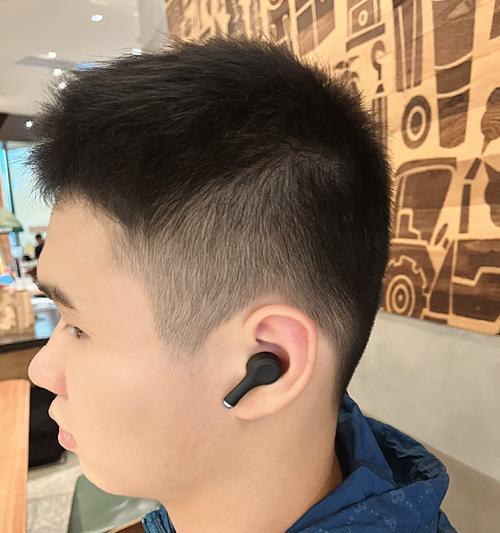
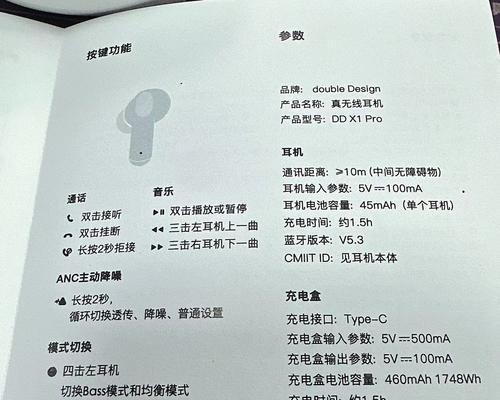
不是所有蓝牙耳机都支持立体声。在购买之前,请确保您的蓝牙耳机说明书上标明了支持A2DP(高级音频分发配置文件)协议,这是实现立体声传输的关键。您也可以在耳机的产品规格中查找是否有“stereo”或“soundstage”这样的描述。
步骤二:激活蓝牙耳机的立体声模式
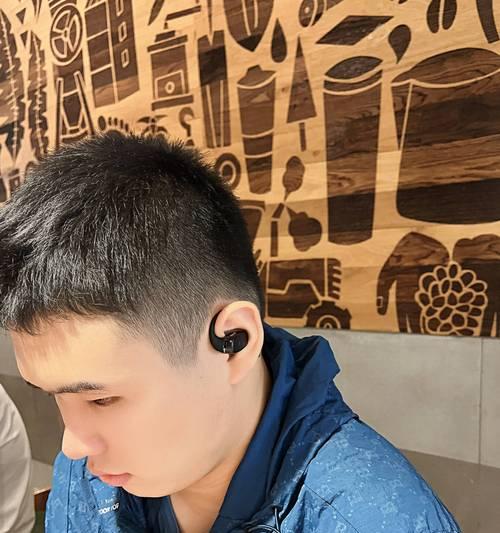
如果您的耳机支持立体声,接下来需要激活立体声模式。这通常需要在耳机的设置中进行操作,不同的品牌和型号可能会有所不同。您可以查阅耳机的用户手册,找到立体声模式的激活方式,或者通过蓝牙耳机的专用APP来进行设置。
步骤三:将蓝牙耳机与音源设备配对
确保您的音源设备(如智能手机、平板电脑或笔记本电脑)的蓝牙功能已开启。然后进入设置中搜索可连接的蓝牙设备。在列表中选择您的蓝牙耳机,并按照提示完成配对。对于立体声功能,有时需要在连接后再次进入设备的音频输出设置中手动选择立体声输出。
步骤四:调整音源设备的音频输出设置
在某些情况下,立体声效果可能受到音源设备的音频设置影响。打开您的音乐播放器或者音频应用,检查是否有“立体声平衡”或者“音效增强”之类的设置项,进行适度的调整以获得最佳的立体声效果。
步骤五:测试立体声效果
配对完成后,播放一段立体声音乐或电影来测试您的蓝牙耳机是否已成功设置为立体声模式。注意观察声音的定位,是否能够感受到音乐或声音的左右位置、远近以及空间层次。如果效果不佳,可以返回到之前的设置步骤中进行微调。
步骤六:确认音频源与设备兼容性
并非所有的音频源都支持立体声输出。如果在经过多次尝试后,立体声效果仍不理想,那么可能是您所使用的音频源不支持立体声传输。在这种情况下,建议更换音源或更新应用程序到最新版本,以确保兼容性。
步骤七:故障排除
如果在设置过程中遇到任何问题,可以参照以下常见问题的解决方法:
耳机无法连接:请确保耳机和设备的电量充足,且两个设备的距离不要过远。
立体声效果不佳:检查耳机的耳罩是否正确贴合耳朵,以及音源文件是否为高质量的立体声格式。
音量无法调整:大多数设备的音量调节由音源设备控制,但部分耳机也可能有自己的音量调节功能。
拓展阅读:蓝牙耳机立体声技术的背后
立体声技术涉及到复杂的音频信号处理。在蓝牙耳机中,立体声的实现依赖于蓝牙传输协议A2DP。这项技术能够高效地将音频信号以立体声格式传输到耳机,而不损失音质。蓝牙耳机的音频芯片处理能力也是决定其立体声表现的关键。
结语
通过本文的介绍,相信您已经了解了如何设置蓝牙耳机以获得立体声体验。正确设置不仅能提升您的听感体验,还能让您更加充分地感受到音乐的魅力。实践是检验真理的唯一标准,不妨按照这些步骤亲自尝试一番,让您的蓝牙耳机发出最动听的旋律。
如果您在设置过程中遇到任何问题,或者有任何疑问,欢迎在评论区留言,我们将会尽快为您解答。希望您能早日享受到蓝牙耳机带来的立体声盛宴。









