
如何在CentOS系统中安装NVIDIA显卡驱动的.run文件?

近期有些网友想要了解如何在CentOS系统中安装NVIDIA显卡驱动的.run文件的相关情况,小编通过整理给您分析,根据自身经验分享如何在CentOS系统中安装NVIDIA显卡驱动的.run文件?有关知识。
在CentOS系统上安装显卡驱动是许多用户会遇到的任务,尤其是使用NVIDIA显卡的用户。.run格式的驱动文件是NVIDIA官方提供的一种安装方式,虽然过程略显技术性,但只要按照正确步骤操作,通常都能顺利完成。
在开始安装之前,请务必备份重要数据,虽然安装驱动一般不会影响个人文件,但谨慎总是好的,需要确保系统已经更新到最新状态,打开终端,输入以下命令:
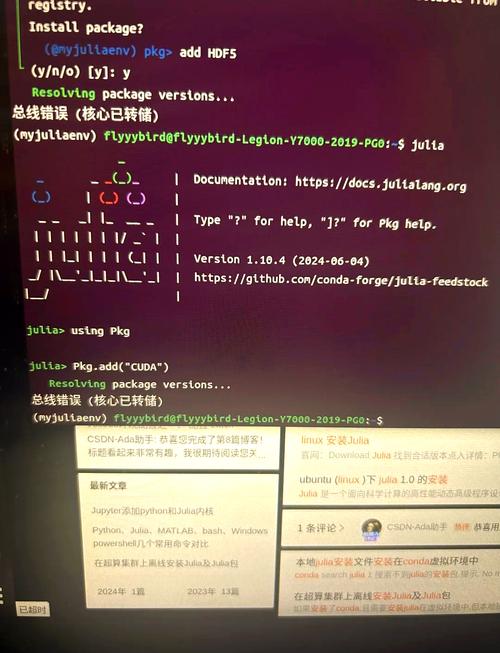
sudo yum updatesudo yum install kernel-devel kernel-headers gcc make
这些命令会更新系统并安装必要的编译工具和内核头文件,这是驱动编译的基础环境,缺少这些组件可能导致驱动安装失败。
完成系统准备后,需要下载正确的显卡驱动,访问NVIDIA官方网站,根据显卡型号和系统架构选择对应的驱动版本,注意选择Linux 64位的.run文件,下载完成后,建议将文件保存在用户主目录下,便于终端访问。
现在需要修改系统默认的图形界面设置,CentOS默认使用X Window系统,而安装NVIDIA驱动需要暂时关闭图形界面,通过以下命令切换到多用户模式:
sudo systemctl isolate multi-user.target
这会停止图形界面服务,屏幕可能会变黑或显示命令行界面,无需担心。
进入命令行环境后,为驱动文件添加执行权限,假设驱动文件名为NVIDIA-Linux-x86_64-xxx.xx.run,使用以下命令:
chmod +x NVIDIA-Linux-x86_64-xxx.xx.run
然后执行安装:
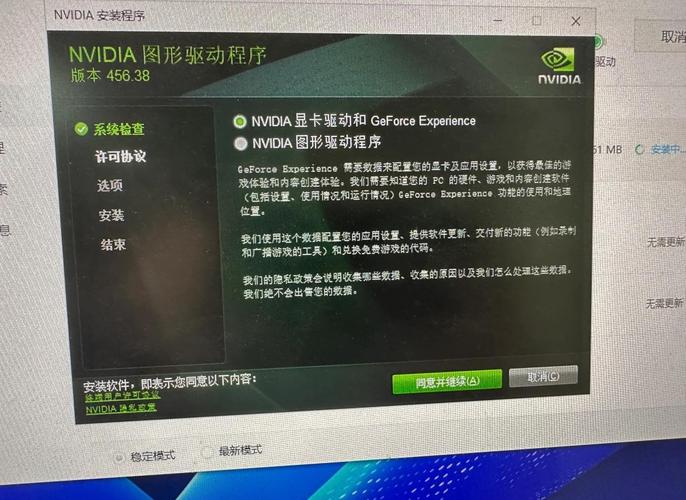
sudo ./NVIDIA-Linux-x86_64-xxx.xx.run
安装过程中会显示一系列提示信息,建议选择“Yes”启用DKMS支持,这样未来更新内核时驱动会自动重新编译,如果系统有32位兼容库需求,也可以选择安装32位支持,过程中如果提示签名验证,可以选择继续安装。
安装完成后,重新启动系统:
sudo reboot
系统重启后,可以通过命令验证驱动是否安装成功:
nvidia-smi
这个命令会显示显卡信息和运行状态,如果正确输出,说明驱动已经正常工作。
有时可能会遇到问题,比如安装后无法进入图形界面,这通常是因为驱动与当前内核版本不兼容,或者图形服务器配置冲突,可以尝试重新生成图形配置文件:
sudo nvidia-xconfig
如果问题依旧,可能需要检查驱动版本是否与系统内核匹配。
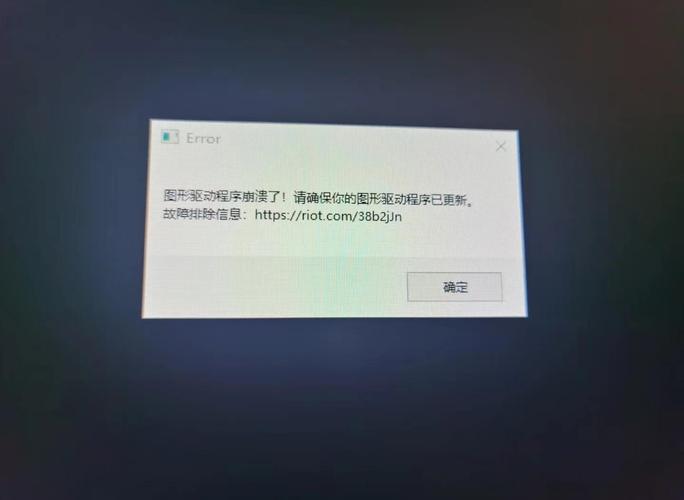
另一种常见问题是Secure Boot导致驱动无法加载,这种情况下,需要进入BIOS设置关闭Secure Boot,或者为驱动生成签名密钥,具体步骤较为复杂,建议参考CentOS官方文档处理。
保持驱动更新是维护系统稳定性和性能的重要部分,NVIDIA定期发布新驱动以优化性能和修复漏洞,建议每隔一段时间检查更新,但不需要频繁升级,除非遇到特定问题或需要新功能。
从个人经验来看,.run格式的驱动安装虽然需要手动操作,但提供了更直接的控制权,相比第三方仓库的自动安装,这种方式更能避免依赖冲突和版本问题,对于追求稳定性的生产环境,建议在测试机上验证后再部署到正式环境。
显卡驱动安装不仅是技术操作,更是对系统理解的过程,每次成功安装都会增加对Linux工作原理的认识,遇到困难时,耐心查阅日志和社区讨论通常都能找到解决方案。
热门文章

Linux怎样优化网络带宽使用
2025-04-20

如何手工制作台历?简单步骤与创意设计指南
2025-04-19

如何查询他人身份证号码?合法途径与注意事项解析
2025-04-19

Windows防火墙打不开怎么办?全面解决方法
2025-04-14

Linux设置环境变量的方法?linux设置环境变量的命令
2025-04-11

CentOS与Aliyun Linux有什么区别?如何选择最佳方案?
2025-03-24