
如何查看CentOS系统异常日志?

近期有些网友想要了解如何查看CentOS系统异常日志的相关情况,小编通过整理给您分析,根据自身经验分享如何查看CentOS系统异常日志?有关知识。
CentOS系统在运行过程中会产生大量日志信息,这些记录是排查问题、优化性能的重要依据,对于运维人员和开发者而言,理解并有效分析系统异常日志是一项必备技能,本文将介绍CentOS系统中常见的日志类型、存放位置、分析方法以及处理常见错误的基本思路。
CentOS系统使用rsyslog作为默认的日志服务管理器,负责收集、存储和转发系统运行过程中产生的各类信息,系统日志主要存放在/var/log目录下,其中几个关键日志文件包括:
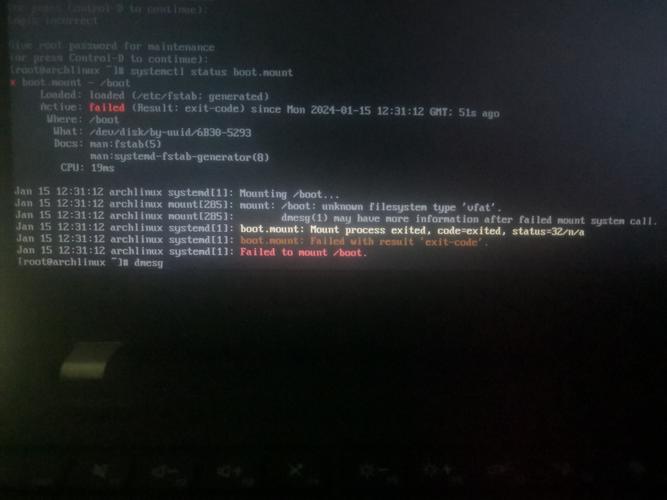
- /var/log/messages:记录系统全局消息,包括启动过程、服务状态等;
- /var/log/secure:包含身份验证相关日志,如用户登录、sudo操作等;
- /var/log/cron:存储计划任务执行情况的记录;
- /var/log/boot.log:系统启动过程中相关事件的日志;
- /var/log/dmesg:内核环形缓冲区消息,常用于诊断硬件设备问题。
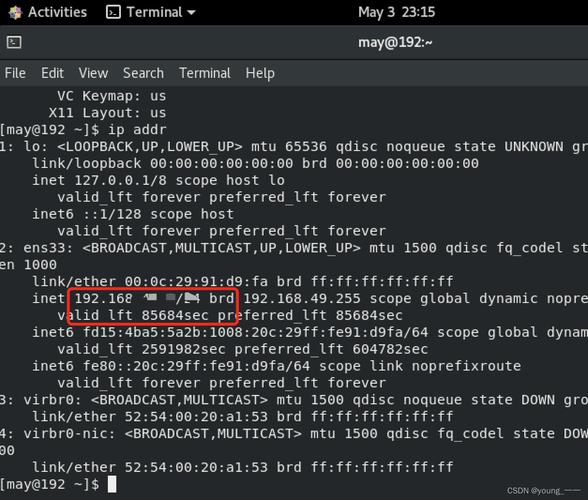
除了这些传统文本日志之外,现代CentOS 7及更高版本还采用systemd journal机制,通过journalctl工具可动态查询日志内容,例如使用“journalctl -xe”可查看最近错误信息及其上下文。
当系统出现异常时,例如服务无法启动、资源占用过高或网络连接失败,通过日志定位问题是最高效的方法,以下是一些常见错误类型及初步分析建议:
磁盘空间不足问题,若应用程序报告写入失败或系统响应缓慢,可使用“df -h”检查磁盘使用情况,并重点查看/var/log目录是否过大,日志轮询机制(logrotate)通常会自动管理日志文件大小,但在某些情况下仍需手动清理或扩展磁盘分区。
内存与进程异常,系统频繁卡顿或触发OOM(Out of Memory)错误时,可结合/var/log/messages和top、free等命令综合分析,日志中若出现“kernel: Out of memory: Kill process”字样,表明需要优化应用内存使用或增加物理内存。
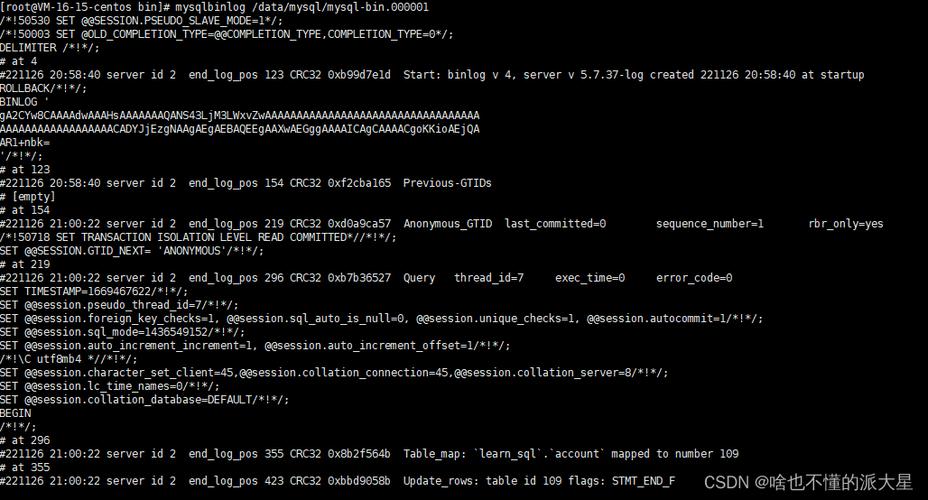
服务启动失败也是常见问题,使用systemctl status service_name查看服务状态,配合journalctl -u service_name可显示该服务的详细运行日志,例如MySQL启动失败时,日志可能会提示配置文件错误、端口占用或权限问题。
网络安全相关事件同样需引起重视。/var/log/secure中若出现大量Failed password记录,可能意味着存在暴力破解攻击,建议使用fail2ban等工具加强防护,并及时更新密码策略。
对于硬件故障,/var/log/dmesg能够提供重要线索,硬盘坏道、网卡驱动异常或CPU超温等问题都会在此留下记录,例如硬盘错误常伴有“I/O error”或“SATA link down”等提示。
在实际排查过程中,可借助一些工具提高效率,grep命令可用于过滤特定关键词,如“error”“failed”“warning”等;awk和sed则适合对结构化日志进行提取与统计;而对于分布式环境,可考虑使用ELK(Elasticsearch, Logstash, Kibana) stack实现日志集中管理与可视化分析。
需要注意的是,日志分析不仅是技术活动,更是一种系统化思维方式的体现,建议建立定期巡检机制,对关键指标设置监控报警,从而提前发现潜在问题,同时保持系统与应用的及时更新,避免已知漏洞导致异常。
每个系统都有其独特性,因此不存在一成不变的解决方案,掌握日志分析的方法论,培养从日志中快速定位关键信息的能力,往往比记住特定命令更为重要,在不断实践中积累经验,逐步形成适合自己的运维体系,才是保障系统稳定运行的根本途径。
热门文章

Linux怎样优化网络带宽使用
2025-04-20

如何手工制作台历?简单步骤与创意设计指南
2025-04-19

如何查询他人身份证号码?合法途径与注意事项解析
2025-04-19

Windows防火墙打不开怎么办?全面解决方法
2025-04-14

Linux设置环境变量的方法?linux设置环境变量的命令
2025-04-11

CentOS与Aliyun Linux有什么区别?如何选择最佳方案?
2025-03-24