
如何进入CentOS的救援模式?

近期有些网友想要了解如何进入CentOS的救援模式的相关情况,小编通过整理给您分析,根据自身经验分享如何进入CentOS的救援模式?有关知识。
CentOS系统因其稳定性和开源性被广泛用于服务器环境,但在运维过程中难免遇到系统无法正常启动的情况,这时,救援模式(rescue mode)就成为恢复系统运行的关键工具,本文将详细介绍如何进入CentOS的救援模式,并提供实际操作指导。
什么是救援模式?
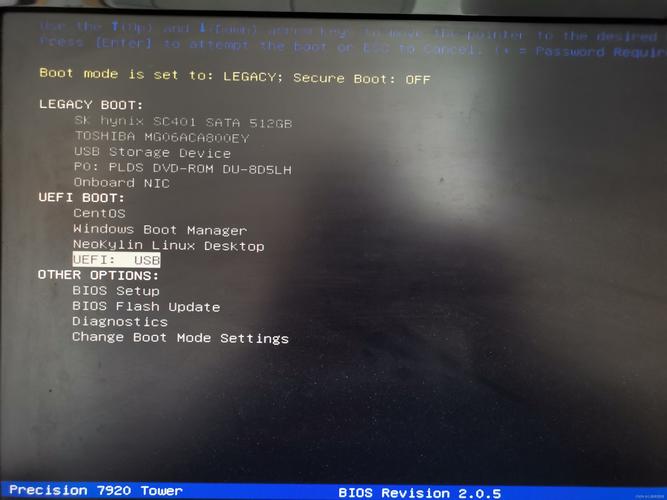
救援模式是CentOS内置的一种特殊启动环境,通常在系统引导失败、文件系统损坏或关键配置错误时使用,它通过挂载原有的系统分区,提供一个临时的根环境,允许管理员执行修复操作,如修改配置文件、恢复丢失的文件或重新安装引导程序。
进入救援模式的准备工作
在操作前,请确保已准备好以下条件:
- 安装介质:CentOS的ISO镜像文件需刻录至U盘或光盘,或通过虚拟光驱加载;
- 服务器访问权限:物理机需直接操作,虚拟机可通过控制台连接;
- 数据备份建议:重要数据务必提前备份,避免操作失误导致数据丢失。
通过安装介质进入救援模式
- 从CentOS安装介质启动服务器,在引导界面选择“Troubleshooting”选项;
- 进入故障排除菜单后,选择“Rescue a CentOS system”;
- 系统会自动检测已安装的CentOS分区,并提示是否挂载到/mnt/sysimage目录,选择“Continue”继续;
- 若需读写权限,可选择“Read-Write”模式挂载;
- 完成后会提示操作成功,按Enter键进入命令行终端。
此时原系统的根分区已挂载至/mnt/sysimage,可通过命令chroot /mnt/sysimage切换至原系统环境进行操作。
通过GRUB引导菜单进入救援模式
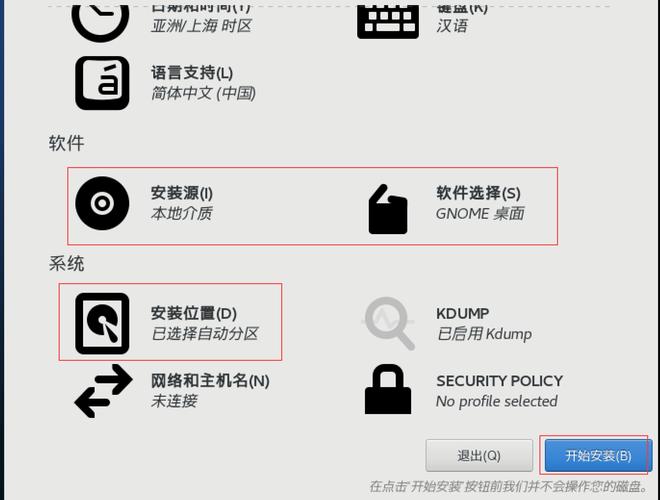
若系统仍能显示GRUB菜单但无法正常启动,可尝试以下方法:
- 在GRUB菜单界面按“e”键编辑启动参数;
- 找到以“linux16”开头的行,在行尾添加“systemd.unit=rescue.target”;
- 按Ctrl+X启动系统,即可进入救援模式。
此方式无需外部介质,但适用于GRUB未被破坏的情况。
常见应用场景与操作示例
修复损坏的引导加载程序
在救援模式下执行以下命令可重新安装GRUB:grub2-install /dev/sda grub2-mkconfig -o /boot/grub2/grub.cfg
注意需根据实际磁盘设备号替换“/dev/sda”。
恢复误删的关键文件
若/etc/fstab文件被误删,可通过备份恢复或手动重建:
cp /mnt/sysimage/etc/fstab.bak /mnt/sysimage/etc/fstab
修改root密码
执行passwd root即可重置密码,无需原有密码验证。
注意事项
- 操作前务必确认挂载点是否正确,避免误操作其他分区;
- 修改系统配置时建议先备份原文件;
- 若系统因硬件故障无法启动,救援模式可能无法解决问题。
救援模式是系统管理员必须掌握的核心技能之一,它不仅能快速恢复故障,还能减少服务停机时间,实际操作中需结合具体问题灵活运用命令工具,同时保持谨慎态度,对于生产环境,建议定期进行恢复演练以提升应对能力。
热门文章

Linux怎样优化网络带宽使用
2025-04-20

如何手工制作台历?简单步骤与创意设计指南
2025-04-19

如何查询他人身份证号码?合法途径与注意事项解析
2025-04-19

Windows防火墙打不开怎么办?全面解决方法
2025-04-14

Linux设置环境变量的方法?linux设置环境变量的命令
2025-04-11

CentOS与Aliyun Linux有什么区别?如何选择最佳方案?
2025-03-24